


Izbiranje območja ostrenja (Focus Area)

Nastavite vrsto okvirja za ostrenje pri fotografiranju s samodejnim ostrenjem. Izberite način glede na subjekt.
- MENU →
 (Focus) → [Focus Area] → [
 Focus Area] → želena nastavitev.
Podrobnosti elementov menija
 Wide:
Wide:- Samodejno izostri objekt, ki pokriva celoten obseg zaslona. Ko v načinu fotografiranja pritisnete sprožilo do polovice, se okrog izostrenega območja prikaže zeleni okvir.
 Zone:
Zone:- Na zaslonu izberite območje, ki ga želite izostriti, in izdelek bo samodejno izbral območje ostrenja.
 Center Fix:
- Samodejno izostri objekt v središču slike. Uporabite skupaj s funkcijo za zaklep ostrenja, da ustvarite želeno kompozicijo.
 Spot: S/Spot: M/Spot: L:
- Omogoča premik okvirja za ostrenje do želene točke na zaslonu in izostritev izjemno majhnega objekta v ozkem območju.
 Expand Spot:
- Če izdelek ne more izostriti ene same izbrane točke, za izostritev uporabi točke za ostrenje okrog mesta [Spot] kot drugo prednostno območje.


 Tracking:
- Ta nastavitev je na voljo le, ko je funkcija [Focus Mode] nastavljena na možnost [Continuous AF]. ko držite sprožilo pritisnjeno do polovice, izdelek sledi objektu znotraj izbranega območja samodejnega ostrenja. Kazalec pomaknite k možnosti [Tracking] na zaslonu z nastavitvami [Focus Area] in s pritiskanjem levega/desnega dela izbirnega kolesca izberite želeno območje za začetek sledenja motivu. Območje za začetek sledenja lahko premaknete na želeno točko tudi tako, da območje določite kot [Tracking: Zone], [Tracking: Spot S]/[Tracking: Spot M]/[Tracking: Spot L] ali [Tracking: Expand Spot].
Namig
- V privzetih nastavitvah je funkcija [Focus Area] dodeljena gumbu C2.
Opomba
- Možnost [Focus Area] je zaklenjena na [Wide] v naslednjih primerih:
- [Intelligent Auto]
- [Scene Selection]
- Območje ostrenja morda ne bo osvetljeno med neprekinjenim fotografiranjem ali če sprožilo takoj pritisnete povsem navzdol.
- Ko je gumb Still/Movie/S&Q nastavljen na
 (videoposnetek) ali S&Q (S&Q Motion) ali ko poteka zajemanje videoposnetkov, nastavitve [Tracking] ni mogoče izbrati za [Focus Area].
Primeri prikazanega okvirja za ostrenje
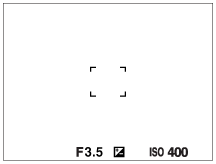
Okvirji za ostrenje se razlikujejo na naslednji način.
Pri ostrenju večjega območja
Pri ostrenju manjšega območja
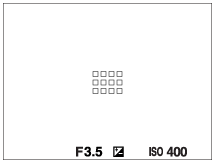
- Ko je možnost [Focus Area] nastavljena na [Wide] ali [Zone], se okvir za ostrenje lahko preklopi med načinom "When focusing on a larger area" in "When focusing on a smaller area", odvisno od subjekta ali situacije.
- Če namestite objektiv A-mount z adapterjem z nastavkom (LA-EA3 ali LA-EA5) (naprodaj posebej), se lahko prikaže okvir za ostrenje "When focusing on a smaller area".
Samodejno doseženo ostrenje na podlagi celotnega razpona zaslona
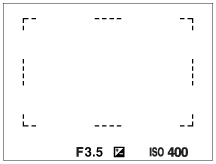
- Ob uporabi funkcije za zoom, ki ni optični zoom, v načinu fotografiranja, se nastavitev [Focus Area] izključi in se prikaže pikčast okvir za ostrenje. AF deluje prednostno v središčnem območju in okoli njega.
Premikanje območja ostrenja
- Ko je možnost [Focus Area] nastavljena na [Zone], [Spot] ali [Expand Spot] in če pritisnete gumb, ki mu je dodeljen način [Focus Standard], lahko fotografirate s premikanjem okvirja za ostrenje, ki ga prestavljate z zgornjim/spodnjim/levim/desnim delom izbirnega kolesca. Če želite vrniti okvir za ostrenje v središče zaslona, pritisnite gumb
 (Brisanje), medtem ko premikate okvir. Če želite nastavitve zajemanja spremeniti z izbirnim kolescem, pritisnite gumb, ki mu je dodeljena funkcija [Focus Standard].
Namig
- Ko je možnost [Focus Area] nastavljena na [Spot] ali [Expand Spot], lahko okvir za ostrenje naenkrat premaknete za večjo razdaljo, tako da možnost [AF Frame Move Amt] nastavite na [Large].
- Okvir za ostrenje lahko hitro premikate z dotikanjem in vlečenjem po zaslonu. Pred tem možnost [Touch Operation] nastavite na [On], možnost [Touch Func. in Shooting] v možnosti [Shooting Screen] v [Touch Panel Settings] pa na [Touch Focus].
Opomba
- Med premikanjem okvirja ostrenja ne morete izvajati funkcij, dodeljenih izbirnemu kolescu ali gumbu po meri 3.
Začasno sledenje subjektu med fotografiranjem in snemanjem videoposnetkov (Tracking On)
Nastavitev za [Focus Area] lahko začasno spremenite na [Tracking], medtem ko pritiskate in držite pritisnjeno tipko po meri, ki ste ji predhodno dodelili [Tracking On] z uporabo [ Custom Key/Dial Set.] ali [Custom Key/Dial Set.]. Nastavitev [Focus Area], ki je bila v veljavi, preden ste aktivirali možnost [Tracking On], bo preklopila na enakovredno nastavitev [Tracking].
Primer:
| [Focus Area], preden aktivirate možnost [Tracking On] |
[Focus Area], ko je funkcija [Tracking On] aktivna |
|---|---|
| [Wide] | [Tracking: Wide] |
| [Spot: S] | [Tracking: Spot S] |
| [Expand Spot] | [Tracking: Expand Spot] |
Samodejno ostrenje z zaznavanjem faz
Izdelek združi funkciji samodejnega ostrenja z zaznavanjem faz in samodejnega ostrenja z zaznavanjem kontrastov, če so točke samodejnega ostrenja z zaznavanjem faz v območju samodejnega ostrenja.
Opomba
-
Samodejno ostrenje z zaznavanjem faz je na voljo samo z nameščenim združljivim objektivom. Če uporabljate objektiv, ki ne podpira samodejnega ostrenja z zaznavanjem faz, ne morete uporabljati naslednjih funkcij.
- [Automatic AF]
- [AF Tracking Sensitivity]
- [AF Subj. Shift Sensitivity]
- [AF Transition Speed]
Tudi če uporabljate ustrezen objektiv, ki ste ga kupili predhodno, funkcija samodejnega ostrenja z zaznavanjem faz morda ne bo delovala, če ne boste posodobili objektiva.
