


Ikone funkcije za upravljanje na dotik
Nekatere funkcije imajo ikone za upravljanje na dotik (ikone funkcije za upravljanje na dotik). Funkcije lahko izvedete ali spremenite njihove nastavitve z dotikom ikon.
Nastavitve za uporabo ikon funkcije za upravljanje na dotik
- [Touch Operation]: [On]
- [Shooting Screen] v možnosti [Touch Panel Settings]:
- Nastavite [Shooting Screen] na [On].
- [Swipe Right] ali [Swipe Left] → želena nastavitev.
Prikaz/skrivanje ikon funkcije za upravljanje na dotik
Na zaslonu v pripravljenosti v načinu za snemanje podrsajte desno ali levo. Na desni ali levi strani zaslona se bodo prikazale ikone funkcije za upravljanje na dotik, v skladu z nastavitvami za [Swipe Right] in [Swipe Left] v možnosti [Shooting Screen].
Če želite ikone funkcije za upravljanje na dotik skriti, podrsajte po zaslonu v nasprotni smeri od tiste, s katero ste prikazali ikone.
Primeri prikaza ikone funkcije za upravljanje na dotik in funkcij vsake ikone
Pri primerih je prikazan zaslon, ko nastavite ikone tako, da se pojavijo na levi in desni strani.
Med fotografiranjem
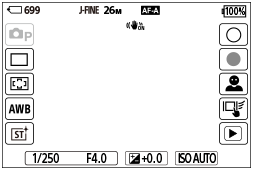
Ikone na levi strani:  Shoot Mode, Drive Mode,
  Focus Area, White Balance, Creative Look.*
Ikone na desni strani: posname fotografijo, zažene snemanje videoposnetkov, Recog. Target Select, Touch Func. in Shooting, preklopi na zaslon predvajanja.**
*Ko je način zajemanja posnetkov nastavljen na [Intelligent Auto], se ikona spremeni v ikono nastavitve  (prilagajanje slike).
**Oznaka posnetka je prikazana celo med zajemanjem videoposnetka v načinu fotografiranja, tako da je mogoče nastaviti oznake posnetkov za videoposnetek, ki se snema.
Med snemanjem videoposnetkov
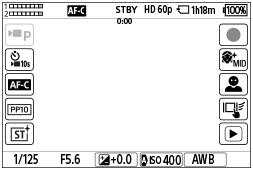
Ikone na levi strani:  Shoot Mode, Self-timer, Focus Mode, Picture Profile, Creative Look*
Ikone na desni strani: zažene zajemanje videoposnetkov, Soft Skin Effect, Recog. Target Select, Touch Func. in Shooting, preklopi na zaslon predvajanja.**
*Ko je način zajemanja posnetkov nastavljen na [Intelligent Auto], se ikona spremeni v ikono nastavitve (prilagajanje slike).
**Med zajemanjem videoposnetka je prikazana oznaka posnetka, tako da je mogoče nastaviti oznake posnetkov za videoposnetek, ki se snema.
Namig
- Ko je možnost MENU →
 (Nastavitve) → [Touch Operation] → [Touch Panel Settings] → [Playback Screen] nastavljena na [On], so ikone funkcije za upravljanje na dotik na zaslonu za predvajanje vedno prikazane.
 - Če nastavite možnost MENU → (Nastavitve) →[Touch Operation] → [Touch Panel Settings] → [Shooting Screen] → [Icon When Monitor Flipped] na [Flip], lahko nastavite, ali bodo ikone na levi in desni strani na zaslonu za snemanje zamenjale stran, ko bo zaslon zasukan.
