


Izbor područja fokusa (Focus Area)

Podesite tip okvira za fokusiranje kada snimate sa automatskim fokusom. Izaberite režim u skladu sa objektom.
- MENU →
 (Focus) → [Focus Area] → [
 Focus Area] → željeno podešavanje.
Detalji o stavkama u meniju
 Wide:
Wide:- Fokusira objekat pokrivajući čitav opseg ekrana automatski. Kada pritisnete okidač do pola u režimu fotografisanja, oko oblasti koja je u fokusu prikazaće se zeleni okvir.
 Zone:
Zone:- Izaberite zonu na monitoru koju želite da fokusirate i fotoaparat će automatski izabrati oblast fokusa.
 Center Fix:
- Automatsko fokusiranje objekta u sredini slike. Koristite zajedno sa funkcijom zaključavanja fokusa da biste kreirali željenu kompoziciju.
 Spot: S/Spot: M/Spot: L:
- Omogućava da pomerite okvir za fokusiranje na željenu tačku na ekranu i fokusirate izuzetno male objekte na uskom prostoru.
 Expand Spot:
- Ako fotoaparat ne može da fokusira jednu izabranu tačku, on koristi tačke fokusa oko [Spot] kao sekundardnu prioritetnu oblast za fokusiranje.


 Tracking:
- Ova postavka je dostupna samo kada je [Focus Mode] podešeno na [Continuous AF]. Kada okidač pritisnete i držite do pola, fotoaparat prati objekat unutar izabranog područja za automatsko fokusiranje. Postavite pokazivač na [Tracking] na ekranu za podešavanje [Focus Area], a zatim pomoću leve/desne strane kontrolnog točkića izaberite željenu oblast koju ćete početi da pratite. Takođe možete da pomerite početnu oblast praćenja do željene tačke označavanjem oblasti kao [Tracking: Zone], [Tracking: Spot S]/[Tracking: Spot M]/[Tracking: Spot L] ili [Tracking: Expand Spot].
Savet
- U podrazumevanim podešavanjima, [Focus Area] je dodeljeno dugmetu C2.
Napomena
- [Focus Area] je zaključano na [Wide] u sledećim slučajevima:
- [Intelligent Auto]
- [Scene Selection]
- Oblast fokusa možda neće zasvetleti tokom neprekidnog snimanja ili kada se dugme okidača pritisne odjednom do kraja.
- Kada je točkić za fotografiju/film/S&Q podešen na
 (film) ili S&Q (S&Q Motion) ili tokom snimanja filma, [Tracking] ne može se izabrati za [Focus Area].
Primeri prikaza okvira za fokusiranje
Okvir za fokusiranje se razlikuje na sledeći način.
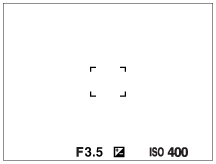
Kada se fokusirate na veće područje
Kada se fokusirate na manje područje
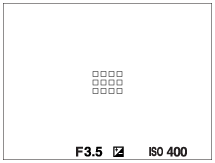
- Kada je [Focus Area] podešeno na [Wide] ili [Zone], okvir za fokusiranje se može prebacivati između „Kada se fokusirate na veću oblast“ i „Kada se fokusirate na manju oblast“ u zavisnosti od subjekta ili situacije.
- Kada pričvrstite A-mount objektiv sa adapterom za montažu (LA-EA3 ili LA-EA5) (prodaje se zasebno), može se prikazati okvir za fokusiranje za „Kada se fokusirate na manju oblast“.
Kada se fokus postigne automatski na osnovu celog područja na monitoru
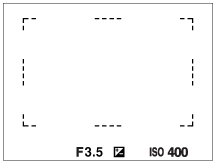
- Kada koristite funkciju zumiranja koja nije optički zum u režimu snimanja fotografija, [Focus Area] podešavanje je onemogućeno i okvir za fokusiranje je prikazan isprekidanom linijom. Automatski fokus funkcioniše tako što daje prioritet sredini ili području oko sredine.
Pomeranje oblasti fokusa
- Kada je [Focus Area] podešeno na [Zone], [Spot] ili [Expand Spot], ako pritisnete dugme kojem je dodeljena funkcija [Focus Standard], možete da snimate dok pomerate okvir za fokusiranje koristeći gornju/donju/levu/desnu stranu kontrolnog točkića. Da biste vratili okvir za fokusiranje na sredinu monitora, pritisnite dugme
 (Izbriši) dok pomerate okvir. Da biste promenili postavke za snimanje pomoću kontrolnog točkića, pritisnite dugme kojem je dodeljena funkcija [Focus Standard].
Savet
- Kada je [Focus Area] podešeno na [Spot] ili [Expand Spot], možete da pomerate okvir za fokusiranje na veću razdaljinu istovremeno podešavanjem [AF Frame Move Amt] na [Large].
- Okvir za fokusiranje možete brzo da pomerite tako što ćete ga dodirnuti i prevući na monitoru. Unapred podesite [Touch Operation] na [On], a zatim podesite [Touch Func. in Shooting] u okviru [Shooting Screen] u [Touch Panel Settings] na [Touch Focus] unapred.
Napomena
- Ne možete da izvršavate funkcije dodeljene kontrolnom točkiću ili prilagođenom dugmetu 3 dok pomerate okvir za fokusiranje.
Da biste privremeno pratili subjekat prilikom snimanja fotografija i video zapisa (Tracking On)
Možete privremeno promeniti podešavanje za [Focus Area] na [Tracking] dok pritiskate i držite prilagođeni taster koji ste dodelili [Tracking On] pomoću [ Custom Key/Dial Set.] ili [Custom Key/Dial Set.] unapred. Postavka [Focus Area] pre nego što aktivirate [Tracking On] prebaciće se na postavku koja je ekvivalentna postavci [Tracking].
Na primer:
| [Focus Area] pre nego što aktivirate [Tracking On] |
[Focus Area] dok je [Tracking On] aktivno |
|---|---|
| [Wide] | [Tracking: Wide] |
| [Spot: S] | [Tracking: Spot S] |
| [Expand Spot] | [Tracking: Expand Spot] |
Phase detection AF
Kada u oblasti automatskog fokusa postoje tačke automatskog fokusa sa faznom detekcijom, fotoaparat kombinovano koristi automatsko fokusiranje sa faznom detekcijom i automatsko fokusiranje sa detekcijom kontrasta.
Napomena
-
AF fazne detekcije je dostupan samo kada je priključen kompatibilni objektiv. Ako koristite objektiv koji ne podržava AF sa detekcijom faze, ne možete koristiti sledeće funkcije.
- [Automatic AF]
- [AF Tracking Sensitivity]
- [AF Subj. Shift Sensitivity]
- [AF Transition Speed]
Isto tako, čak i ako koristite prethodno kupljeni odgovarajući objektiv, AF fazne detekcije možda neće funkcionisati osim ako ne ažurirate objektiv.
