


Výběr oblasti ostření (Oblast ostření)

Při snímání s automatickým ostřením nastavte typ rámečku ostření. Vyberte režim podle objektu.
- MENU →
 (Ostření) → [Oblast ostření] → [
 Oblast ostření] → požadované nastavení.
Podrobnosti o položkách menu
-
 Široká:
 - Zaostří na objekt a automaticky pokryje celý displej. Když v režimu fotografování stisknete tlačítko spouště napůl, kolem zaostřené oblasti se objeví zelený rámeček.
-
-
 Zóna:
Zóna: - Vyberte zónu na displeji, na kterou chcete zaostřit, a přístroj automaticky vybere oblast ostření.
-
-
 Pevně na střed:
 - Automaticky zaostří na objekt ve středu snímku. Pro kompozici, kterou chcete, použijte spolu s funkcí uzamčení ostření.
-
-
 Bod: XL/Bod: L/Bod: M/Bod: S:
 - Umožní posunout rámeček ostření na požadované místo na displeji a zaostřit na extrémně malý objekt v úzkém výřezu.
-
-
 Rozšířený bod:
 - Pokud má přístroj problémy při zaostření na jeden vybraný bod, použije ostřicí body kolem [Bodové] jako druhotnou oblast priority k dosažení ostření.
-
-
 Vlastní 1/Vlastní 2/Vlastní 3:
 - Umožňuje nastavit tvar a velikost oblasti ostření.
-
-


 Sledování:
 - Toto nastavení je k dispozici, pouze když je [Režim ostření] nastaven na [Průběžné AF]. Při namáčknutí a přidržení spouště bude přístroj sledovat objekt v rámci vybrané oblasti automatického ostření. Umístěte kurzor na [Sledování] na obrazovce nastavení [Oblast ostření] a pak vyberte požadovanou oblast počátku zaměřování pomocí levé/pravé strany řídicího kolečka. Začátek oblasti sledování můžete také posunout na požadované místo, když označíte oblast jako [Sledování: Zóna], [Sledování: bod XL]/[Sledování: bod L]/[Sledování: bod M]/[Sledování: bod S], [Sledování: rozšířený bod] nebo [Sledování: vlastní 1] až [Sledování: vlastní 3].
Poznámka
- [Oblast ostření] je uzamčeno na [Široká] v následujících situacích:
- [Inteligentní auto]
- Oblast ostření se možná při nepřetržitém snímání, nebo když stisknete závěrku nadoraz, hned nerozsvítí.
- Když je přepínač Foto/Video nastaven na MOVIE (Video) nebo při snímání videa, nelze vybrat [Sledování] pro [Oblast ostření].
Příklady zobrazení rámečku ostření
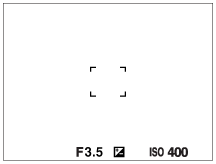
Rámeček ostření se liší následovně.
Při ostření na větší oblast
Při ostření na menší oblast
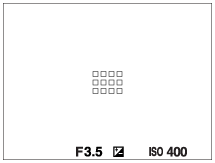
- Když je [Oblast ostření] nastavena na [Široká] nebo [Zóna], může se rámeček ostření přepínat mezi „Při ostření na větší oblast“ a „Při ostření na menší oblast“ podle objektu nebo situace.
- Když je funkce [Oblast ostření] nastavena na [Vlastní], lze rámeček ostření přepnout na možnost „Při ostření na menší oblast“, pokud je svislá nebo vodorovná strana oblasti ostření delší než strana rámečku ostření pro [Bod: XL].
- Když nasadíte objektiv s adaptérem pro bajonet A-mount (LA-EA3 nebo LA-EA5) (prodává se samostatně), může se zobrazit rámeček ostření pro „Při ostření na menší oblast“.
Když je zaostřeno automaticky podle celého displeje
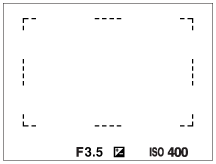
- Když v režimu snímání fotografií používáte funkci zoomu jinou než optický zoom, nastavení [Oblast ostření] je zrušeno a rámeček ostření se zobrazí tečkovaně. Funkce automatické ostření (AF) s prioritou na středu a okolo něj.
Změna tvaru a velikosti oblasti ostření ([Vlastní])
Když stisknete tlačítko  (vymazat) na obrazovce, když je vybrána možnost [Vlastní 1] až [Vlastní 3] pro [Oblast ostření], zobrazí se obrazovka nastavení tvaru a velikosti rámečku ostření. K nastavení tvaru a velikosti rámečku ostření použijte přední ovladač / zadní ovladač / řídicí kolečko.
Přední ovladač: Mění výšku rámečku ostření.
Zadní ovladač: Mění šířku rámečku ostření.
Otáčení řídicího kolečka: Zvětšuje nebo zmenšuje velikost rámečku ostření.
- Tvar a velikost rámečku ostření lze také nastavit pomocí dotykových operací. Táhněte za čtyři rohy nebo strany rámečku ostření. Velikost rámečku ostření můžete také zvětšit nebo zmenšit stažením/roztažením prstů na displeji.
- Polohu rámečku ostření můžete změnit multiselektorem nebo horní/spodní/levou/pravou stranou řídicího kolečka.
- Stisknutím tlačítka (Vymazat) vrátíte tvar a velikost rámečku ostření na výchozí nastavení.
Přesun oblasti ostření
- Oblast ostření můžete přesunout pomocí multiselektoru, když je možnost [Oblast ostření] nastavena na následující parametry:
- [Zóna]
- [Bod: XL]/[Bod: L]/[Bod: M]/[Bod: S]
- [Rozšířený bod]
- [Vlastní 1] – [Vlastní 3]
- [Sledování: Zóna]
- [Sledování: bod XL]/[Sledování: bod L]/[Sledování: bod M]/[Sledování: bod S]
- [Sledování: rozšířený bod]
- [Sledování: vlastní 1] – [Sledování: vlastní 3]
Tip
- Když je funkce [Oblast ostření] nastavena na jednu z následujících možností, můžete přesunout rámeček ostření přes větší vzdálenost najednou, když nastavíte funkci [Dél. poh. rám. AF] na [Velká].
- [Bodové]
- [Rozšířený bod]
- [Vlastní 1] – [Vlastní 3]
- Rámeček ostření můžete rychle přesunout, když se jej dotknete a přetáhnete ho na displeji. Předem nastavte položku [Dotyková obsluha] na [Zapnuto] a nastavte [Dotyk. fce při sním.] v [Displej snímání] v [Nast. dotyk. plochy] na [Zaostř. dotykem].
Dočasné sledování objektu při pořizování statických snímků a natáčení videa (Sledování zapnuto)
Při stisku a přidržení individuálního tlačítka, ke kterému jste předem přiřadili funkci [Sledování zapnuto] s [ Vlast. nast. kl./ovl.] nebo [
 Vlast. nast. kl./ovl.] lze dočasně změnit nastavení parametru [Oblast ostření] na [Sledování]. Nastavení [Oblast ostření] předtím, než aktivujete [Sledování zapnuto] přepne na odpovídající nastavení [Sledování].
Například:
|
[Oblast ostření] před aktivací [Sledování zapnuto] |
[Oblast ostření] při aktivním [Sledování zapnuto]
|
|---|---|
| [Široká] | [Sledování: Široká] |
| [Bod: S] | [Sledování: bod S] |
| [Rozšířený bod] | [Sledování: rozšířený bod] |
Tip
- Když je funkce [Sled. zap. + AF zap.] nebo [Sled. zap.
 +
+  ] přiřazena vlastní klávese pomocí funkce [Vlast. nast. kl./ovl.], zatímco vlastní klávesu stisknete při snímání fotografií, funguje automatické ostření současně se sledováním, aby byl objekt stále zaostřen.
[Sled. zap. + AF zap.]: Sleduje objekt v oblasti ostření podle nastavení pro [
Oblast ostření] předtím, než stisknete vlastní klávesu.[Sled. zap.
+ ]: Sleduje objekt ve středu displeje navzdory nastavení pro [Oblast ostření] předtím, než stisknete vlastní klávesu.
AF s detekcí fáze
Když jsou body AF s detekcí fáze v oblasti automatického ostření, přístroj použije kombinované automatické ostření AF s detekcí fáze a kontrastní AF.
Poznámka
-
AF s detekcí fáze je k dispozici pouze v případě, že je nasazen kompatibilní objektiv. Když používáte objektiv, který nepodporuje AF s detekcí fáze, nemůžete používat následující funkce.
- [Automatické AF]
- [Úrov. AF pro křížení]
- [Sled.AF dle zm.rych.]
- [Citl. pos. obj. AF]
- [Rychl. přech. AF]
Pokud používáte dříve zakoupený vhodný objektiv, nemusí AF s detekcí fáze fungovat, pokud objektiv neaktualizujete.