


Dotykový panel
Dotykem displeje můžete intuitivně provádět činnosti (např. zaostření na obrazovku snímání a ovládání obrazovky přehrávání). Můžete také použít gesta přejetí prstem a určit tak, zda má být menu Fn, dotykové ikony atd. zobrazené nebo skryté.
Dotykové operace při snímání
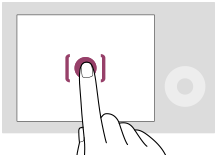
Dotykem displeje určete, kam se má zaostřit (Zaostř. dotykem).
Dotykem objektu na displeji použijete funkci sledování dotykem (Sledování dotyk.).
Můžete také zaostřit na objekt a pořizovat snímky jednoduše dotykem objektu na displeji (Dotyk. závěrka).
Když se dotknete objektu na displeji, fotoaparát upraví jas automaticky podle objektu funkce (Dotyková AE). Funkci [Dotyková AE] lze také použít v kombinaci se [Zaostř. dotykem], [Sledování dotyk.], nebo [Dotyk. závěrka].
Informace o tom, jak přepínat funkci aktivovanou dotykovou operací, naleznete v části „ Nast. dotyk. plochy “.Dotykové operace při přehrávání
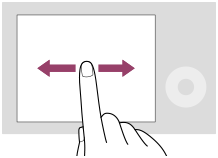
Při přehrávání jednoho snímku přejeďte prstem po obrazovce vlevo nebo vpravo a přejděte k předchozímu či následujícímu snímku.
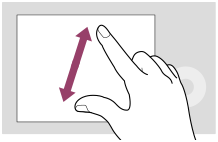
Při přehrávání jednoho snímku můžete zvětšit nebo zmenšit zobrazený snímek roztažením či stažením prstů (rozevření/sevření).
- Dvojitým klepnutím na displej také můžete zvětšit fotografii nebo ukončit zvětšený snímek.
- Při přehrávání videa můžete přehrávání spustit nebo pozastavit dotykem.
Ovládání obrazovky pomocí přejetí prstem
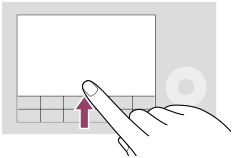
Menu funkcí můžete otevřít rychlým přejetím prstem nahoru na obrazovce snímání nebo přehrávání.
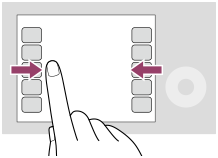
Ikony pro funkce zobrazené na levé a pravé straně displeje můžete zobrazit a skrýt rychlým přetažením doleva a doprava na obrazovce snímání.
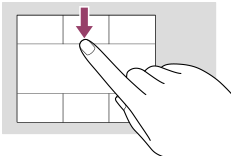
Nabídku funkcí můžete otevřít rychlým přejetím prstu dolů na obrazovce snímání. (pouze při snímání videa)
Tip
- Fotoaparát můžete ovládat také dotykem na vodítka zobrazená ve spodní části displeje (Kromě toho, když je v režimu [Inteligentní auto]).
- Můžete nastavit, zda povolíte dotykové operace a konfigurujete podrobná nastavení v [Nast. dotyk. plochy].