


将静止影像/动态影像导入电脑
您可以在不使用电脑应用程序的情况下,将拍摄的静止影像和动态影像导入电脑。
如何在电脑上浏览静止影像/动态影像
您可以使用Explorer(Windows)或Finder(Mac)直接浏览存储卡上的静止影像/动态影像。
使用USB连接线导入影像
-
将相机连接到电脑。
使用USB连接线将相机连接到电脑。有关详细说明,请参阅“将相机连接到电脑”。
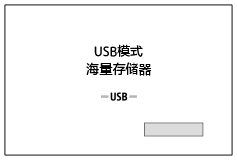
连接成功后,相机上会显示如下画面。
-
在电脑上进行操作。
使用Explorer(Windows)或Finder(Mac)浏览相机的存储。
打开相机存储中的影像文件夹,选择影像,然后将其复制到电脑。
文件夹结构示例
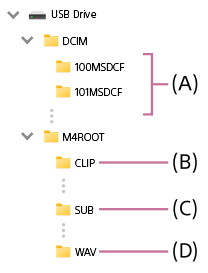
(A)静止影像保存在“DCIM”文件夹内的各个文件夹中。
(B)动态影像保存在“M4ROOT”文件夹内的“CLIP”文件夹中。
(C) Proxy动态影像保存在“M4ROOT”文件夹内的“SUB”文件夹中。
(D) WAV格式的音频文件保存在“M4ROOT”文件夹内的“WAV”文件夹中。 *1 *2
*1当多接口热靴上安装了支持WAV格式录音的附件时
*2当相机的系统软件(固件)版本为2.00或更高版本时
从存储卡导入影像
-
从相机中退出存储卡。
打开相机上的存储卡盖,然后退出存储卡。
-
在电脑上读取存储卡。
将存储卡插入市售读卡器,并将读卡器连接到电脑。
当您使用SD卡时,如果电脑有SD卡插槽,可将SD卡直接插入该插槽。
-
在电脑上进行操作。
使用Explorer(Windows)或Finder(Mac)浏览存储卡驱动器。
打开存储卡驱动器上的影像文件夹,选择影像,然后将其复制到电脑。
有关文件夹结构的详细信息,请参阅“使用USB连接线导入影像”的步骤2。
提示
- 要通过无线连接将影像导入电脑,请使用以下方法:
- 使用智能手机应用程序将影像上传至云服务,然后将其导入电脑。
- 使用FTP传输功能将影像导入电脑。
注意
- 请勿从连接的电脑编辑或处理动态影像文件/文件夹。动态影像文件可能会损坏或变得无法播放。请勿从电脑上删除存储卡上的动态影像。对于经由电脑进行此类操作造成的后果,Sony恕不承担任何责任。
- 如果您从已连接的电脑删除了影像或执行了其他操作,则影像数据库文件可能会变得不一致。在这种情况下,请修复影像数据库文件。
TP1002326532