


Utilisation de la fonction d’assistance vocale (Google™ app)
En utilisant Google app qui équipe le smartphone Android, vous pouvez commander le smartphone Android en parlant dans les micros du casque.
-
Réglez la sélection de l’assistant et de l’entrée vocale dans Google app.
Sur le smartphone Android, sélectionnez [Settings] - [Apps & notifications] - [Advanced] - [Default apps] - [Assist & voice input], puis réglez [Assist app] sur Google app.
L’opération ci-dessus est un exemple. Pour plus d’informations, reportez-vous au mode d’emploi du smartphone Android.
Remarque : la dernière version de Google app peut s’avérer nécessaire.
Pour plus d’informations sur Google app, reportez-vous au mode d’emploi ou au site Web de support du smartphone Android, voire le site Web Google Play store.
Il est possible que Google app ne puisse pas être activé depuis le casque en fonction des spécifications du smartphone Android.
-
Placez les unités du casque dans vos oreilles et connectez le casque au smartphone Android via une connexion Bluetooth.
-
Réglez la fonction de l’unité droite du casque sur [Voice Assist Function] avec l’application « Sony | Headphones Connect ».
Pour plus de détails sur l’application « Sony | Headphones Connect », consultez l’URL suivante.
-
Lorsque le smartphone Android est en mode de veille ou de lecture de musique, effleurez rapidement 2 fois l’unité droite du casque ou la zone autour de votre oreille (à un intervalle d’environ 0,2 seconde entre les effleurements).
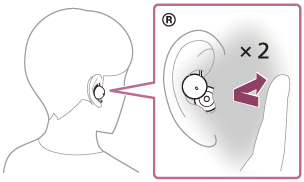
Google app est activé.
-
Énoncez une requête à Google app par l’intermédiaire du micro du casque.

A : micros (gauche, droit)
Pour plus de détails sur les applications qui fonctionnent avec Google app, reportez-vous au mode d’emploi du smartphone Android.
Après avoir activé Google app, la commande vocale s’annule si un certain temps s’écoule sans que vous formuliez de requête.
Note
- Google app ne peut pas être activé lorsque vous prononcez « Ok Google », même si « Ok Google » est activé sur le smartphone Android.
- Il est possible que Google app ne puisse pas être activé selon les spécifications du smartphone ou la version de l’application.
- Google app ne fonctionne pas lorsqu’il est connecté à un périphérique non compatible avec la fonction d’assistance vocale.
