


Csatlakozás párosított számítógéphez (Windows 11)
A használat megkezdése előtt győződjön meg az alábbiakról:
- A használt számítógéptől függően előfordulhat, hogy a beépített Bluetooth-adaptert be kell kapcsolni. A beépített Bluetooth-adapter bekapcsolásának módjáról, illetve arról, hogy van-e a számítógépben beépített Bluetooth-adapter, a számítógéphez mellékelt használati útmutatóban olvashat.
-
Ébressze fel a számítógépet, ha készenléti (alvó) vagy hibernált üzemmódban van.
-
Távolítsa el mindkét headsetegységet a töltőtokból.
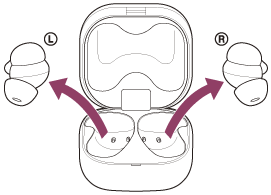
A headset automatikusan bekapcsol.
-
Helyezze a füleibe a headset egységeit.
Ha a headset automatikusan csatlakozik a legutóbb csatlakoztatott eszközhöz, a két headsetegységen egyszerre megszólaló értesítési hang jelzi, hogy létrejött a kapcsolat. Ha csak egy headsetegységet visel, a viselt egységen keresztül fogja hallani az értesítési hangot.
Ellenőrizze a számítógépen a csatlakozás állapotát. Ha nem csatlakozik, folytassa a 4. lépéssel.
-
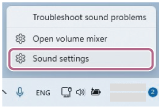
A számítógép képernyőjén kattintson a jobb gombbal az eszköztár hangszóró ikonjára, majd válassza az [Sound settings] elemet.
-
A [Sound] képernyőn válassza a(z) [LinkBuds Fit] lehetőséget az [Output] és [Input] elemnél.
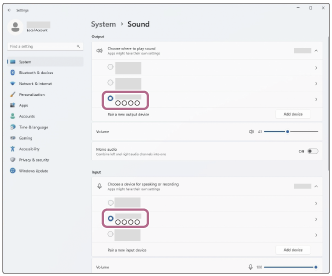
Ha a(z) [LinkBuds Fit] nem jelenik meg az [Output] és az [Input] elemnél, folytassa a 6. lépéssel.
-
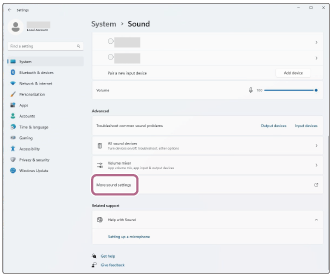
Kattintson az [More sound settings] elemre.
-
A [Playback] képernyő [Sound] lapján válassza ki a(z) [LinkBuds Fit] lehetőséget, kattintson rá jobb gombbal, és a megjelenő menüből válassza a [Connect] lehetőséget.
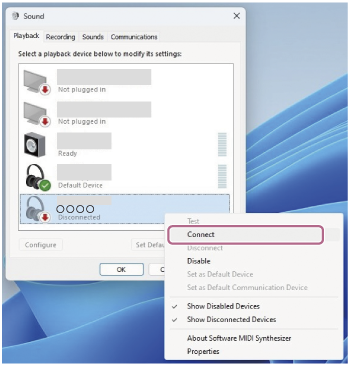
A kapcsolat létrejöttét jelző értesítési hang egyszerre hallható mindkét headsetegységből. Ha csak egy headsetegységet visel, a viselt egységen keresztül fogja hallani az értesítési hangot.
-
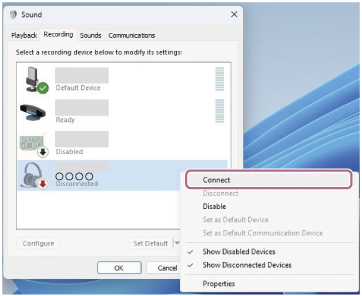
A [Recording] lapon válassza ki a(z) [LinkBuds Fit] lehetőséget, kattintson rá a jobb gombbal, és a megjelenő menüből válassza a [Connect] lehetőséget.
Tipp
- A fenti művelet csak példa. A további részleteket a számítógéphez mellékelt kezelési útmutató tartalmazza.
Megjegyzés
- Ha a zenelejátszás hangminősége rossz, ellenőrizze, hogy a zenelejátszási kapcsolatot támogató A2DP-funkció engedélyezve van-e a számítógép beállításai között. A további részleteket a számítógéphez mellékelt kezelési útmutató tartalmazza.
-
Ha az utoljára csatlakoztatott Bluetooth-eszköz közel van a headsethez, akkor lehetséges, hogy a headset bekapcsolásakor az automatikusan csatlakozik az eszközhöz, és nem csatlakozik más eszközhöz.
Ebben az esetben szüntesse meg az előző csatlakoztatott eszköz Bluetooth-kapcsolatát. - Ha nem tudja csatlakoztatni a számítógépet a headsethez, törölje a headset párosítási információit a számítógépről, majd hajtsa végre újból a párosítást. A számítógépen végrehajtható műveletek leírását a számítógéphez mellékelt kezelési útmutató tartalmazza.