


Korišćenje funkcije glasovne podrške (Siri)
Pomoću Siri koja se isporučuje uz iPhone uređaj govorom u mikrofone slušalica sa mikrofonom možete upravljati iPhone uređajem.
-
Uključite Siri.
Na iPhone uređaju izaberite [Settings] - [Siri & Search] da biste uključili [Press Home for Siri] i [Allow Siri When Locked].
Gore navedeni postupak je samo primer. Detalje potražite u uputstvima za korišćenje iPhone uređaja.
Napomena: Detalje o funkciji Siri potražite u uputstvu za korišćenje ili na veb-stranici podrške za iPhone.
-
Stavite jedinice slušalica sa mikrofonom u uši i povežite slušalice sa mikrofonom iPhone pomoću Bluetooth veze.
-
Otvorite aplikaciju „Sony | Sound Connect“ i podesite funkciju leve ili desne jedinice slušalica sa mikrofonom kao [Voice Assist Function].
-
Kada je iPhone uređaj u stanju pripravnosti ili reprodukuje muziku, lupnite slušalicu sa mikrofonom kojoj ste dodelili funkciju glasovne podrške ili oblast u blizini uha dvaput brzo (sa intervalom od oko 0,2 sekunde).
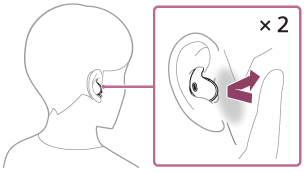
Aplikacija Siri je aktivirana.
-
Uputite zahtev aplikaciji Siri preko mikrofona slušalica sa mikrofonom (A).
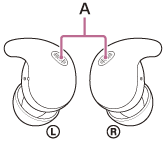
Detalje o drugim aplikacijama koje mogu da rade sa aplikacijom Siri potražite u uputstvima za korišćenje iPhone uređaja.
Nakon aktiviranja, Siri, Siri će se deaktivirati kada protekne neko vreme bez zahteva.
Glasovnu komandu možete otkazati i kada lupnete slušalicu sa mikrofonom kojoj ste dodelili funkciju glasovne podrške ili oblast u blizini uha 3 puta brzo (sa intervalom od oko 0,2 sekunde).
Napomena
- Funkcija glasovne podrške (Siri) i Google Assistant ne mogu istovremeno biti dodeljeni slušalicama sa mikrofonom.
- Funkcija glasovne podrške (Siri) i Amazon Alexa ne mogu istovremeno biti dodeljeni slušalicama sa mikrofonom.
- Siri neće moći da se aktivira kada kažete „Hey Siri“, čak ni kada je opcija „Hey Siri“ na iPhone uređaju uključena.