


Der Ton setzt häufig aus, Störgeräusche sind zu hören, der Ton ist verzerrt und der Gesprächsteilnehmer hört Echoeffekte
Während der Verbindung mit einer Spielkonsole (Computer oder PS5™) über einen USB-Transceiver
- Unter den folgenden Bedingungen können Störrauschen oder Tonaussetzer auftreten oder die Verbindung wird möglicherweise deaktiviert.
- Es befindet sich eine Person zwischen dem Headset und der Spielkonsole
Ist dies der Fall, drehen Sie die Spielkonsole in dieselbe Richtung wie die Antenne des Headsets, um die Kommunikation zu verbessern. - Zwischen dem Headset und der Spielkonsole befindet sich ein Hindernis, wie zum Beispiel Metall oder eine Wand
- Das Headset und die Spielkonsole sind zu weit voneinander entfernt
- In der Nähe ist ein WLAN in Betrieb, es werden Geräte mit drahtloser Kommunikation wie Bluetooth verwendet, es werden viele Geräte mit drahtloser Kommunikation verwendet, ein Mikrowellenherd ist in Betrieb, es werden elektromagnetische Wellen erzeugt usw.
- In der Nähe werden andere Audiogeräte mit drahtloser Kommunikation verwendet bzw. befinden sich andere Menschen
- Es befindet sich eine Person zwischen dem Headset und der Spielkonsole
- Manchmal wird der Ton durch Interferenzen von externen Funkquellen und andere Faktoren verzerrt oder unterbrochen. Versuchen Sie in diesen Fällen Folgendes.
- Bei einer Verbindung mit einem Computer stellen Sie eine kabelgebundene Verbindung über ein Kopfhörerkabel her.
- Bei einer Verbindung mit einem Computer trennen Sie den USB-Transceiver vom USB-Anschluss und setzen Sie ihn in einen anderen USB-Anschluss am Computer ein.
- Nutzen Sie für das WLAN von Smartphones, Computern usw. das 5-GHz- statt des 2,4-GHz-Bands.
- Schalten Sie alle Geräte aus, die das 2,4-GHz-Band nutzen und derzeit nicht in Gebrauch sind.
- Schalten Sie Ihr Smartphone in den Flugmodus.
- Bei einer Verbindung mit einer PS5 schließen Sie den USB-Transceiver an den USB-Anschluss an der Vorderseite der PS5 an.
- Platzieren Sie USB 3.0-kompatible Geräte, Kabel usw., die an den Computer oder die PS5 angeschlossen sind, weiter von den USB-Transceivern entfernt.
- Trennen Sie USB-Geräte oder USB-Kabel, die nicht in Gebrauch sind, vom Computer oder der PS5.
- Wenn sich in der Nähe Metallgegenstände befinden, schließen Sie den USB-Transceiver so weit wie möglich von diesen entfernt an.
- Verwenden Sie das Headset und den USB-Transceiver möglichst nahe beieinander.
Um Störungen zu vermeiden, empfiehlt es sich, den USB-Transceiver an derselben Seite (links) wie die integrierte Antenne des Headsets zu installieren.
- Beim Spielen am Computer lässt sich diese Situation verbessern, indem Sie nicht benötigte Anwendungen oder Fenster schließen oder den Computer neu starten.
- Verbinden Sie das Headset erneut mit dem USB-Transceiver.
- Setzen Sie das Headset zurück.
- Initialisieren Sie das Headset.
Bei Anschluss an einen Computer oder ein anderes verbundenes Gerät mit einem Kopfhörerkabel
- Wenn Sie das Kopfhörerkabel anschließen und gleichzeitig laden, kann es je nach dem verbundenen Gerät zu Störgeräuschen kommen. Wenn Störgeräusche auftreten, lösen Sie das USB Type-C-Kabel.
- Wenn Sie das Headset mit angeschlossenem Kopfhörerkabel verwenden und der Gesprächsteilnehmer Sie darauf hinweist, dass Echos zu hören sind, senken Sie die Lautstärke am Computer oder anderen Geräten, an die das Kopfhörerkabel angeschlossen ist, oder reduzieren Sie die Empfindlichkeit des Mikrofons.
Verwenden Sie eine drahtlose Verbindung, wenn die Symptome bestehen bleiben.
Hinweis zu den Antennen
- Entfernen Sie gegebenenfalls Hindernisse zwischen der Antenne der zu verbindenden Spielkonsole und der integrierten Antenne des Headsets. Die Antenne des Headsets befindet sich im Bereich der punktierten Linie in der nachfolgenden Abbildung.
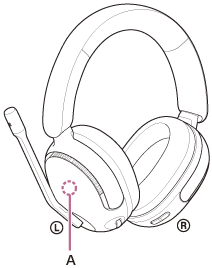
A: Integrierte Antenne