


Utilisation d’Assistant Google
En utilisant la fonctionnalité Assistant Google qui équipe le smartphone, vous pouvez commander le smartphone ou effectuer une recherche en parlant dans le micro du casque.
Smartphones compatibles
- Smartphones avec Android™ 6.0 ou ultérieur
-
Lancez l’application « Sony | Headphones Connect » et assignez la fonctionnalité Assistant Google au panneau de commande du capteur tactile.
La première fois que vous utilisez Assistant Google, lancez l’application Assistant Google et effleurez [Finish headphones setup] dans la vue de la conversation, puis suivez les instructions à l’écran pour définir la configuration initiale d’Assistant Google.
Pour plus de détails sur l’application « Sony | Headphones Connect », consultez l’URL suivante.
-
Dites « OK, Google » ou appuyez sur le panneau de commande du capteur tactile pour utiliser l’Assistant Google.
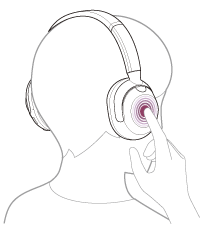
- Laissez votre doigt sur le panneau de commande du capteur tactile pour entrer une commande vocale et retirez votre doigt pour mettre fin à la commande vocale.
- Si aucune commande vocale n’est détectée alors que votre doigt est posé sur le panneau de commande du capteur tactile, des notifications sont lues lorsque le doigt est retiré.
Pour plus d’informations sur Assistant Google, consultez le site Web suivant :
Fonctionnement du casque avec Assistant Google
En prononçant certains mots spécifiques dans Assistant Google, vous pouvez effectuer les réglages de la fonction antibruit ou d’autres opérations sur le casque.
Pour plus d’informations, consultez le site Web suivant * :
https://support.google.com/assistant/answer/7172842#headphones
*Le casque n’est pas compatible avec toutes les spécifications décrites sur le site Web.
Astuce
- Vérifiez la version logicielle du casque ou mettez-la à jour avec l’application « Sony | Headphones Connect ».
- Lorsqu’Assistant Google n’est pas disponible pour des raisons telles que l’absence de connexion au réseau, vous entendez le message vocal « The Google Assistant is not connected » (L’Assistant Google n’est pas connecté).
- Si [Finish headphones setup] n’est pas visible dans la vue de la conversation de l’application Assistant Google, supprimez les informations de pairage du casque dans les paramètres Bluetooth de votre smartphone et recommencez le processus de pairage.
- Il est possible de ne pas assigner l’assistant vocal au panneau de contrôle du capteur tactile.
Note
- Si la fonction du panneau de commande du capteur tactile est réglée sur la fonctionnalité Assistant Google, la fonction d’assistance vocale (Google app) ne peut pas être utilisée.
- Si la fonction du panneau de commande du capteur tactile est réglée sur la fonctionnalité Assistant Google, la fonction d’assistance vocale (Siri) ne peut pas être utilisée.
- Si la fonction du panneau de commande du capteur tactile est réglée sur la fonctionnalité Assistant Google, Amazon Alexa ne peut pas être utilisée depuis le casque.
- Assistant Google n’est pas disponible dans certains pays ou régions.
- La fonction permettant de faire fonctionner le casque avec Assistant Google dépend des spécifications d’Assistant Google.
- Les spécifications d’Assistant Google peuvent être modifiées sans préavis.
-
Pour plus d’informations sur les services proposés par d’autres entreprises, tels que Google Assistant ou Amazon Alexa, consultez directement chaque fournisseur de service.
Sony décline toute responsabilité en cas de problèmes, notamment en cas de malentendus liés aux services fournis par d’autres entreprises.