


Använda Amazon Alexa
Genom att använda Amazon Alexa-appen som finns installerad på din mobila enhet t.ex. en smarttelefon kan du prata i headsetets mikrofoner för att styra din mobila enhet eller utföra en sökning.
Kompatibla smarttelefoner
- OS-versionen som stöds av den senaste versionen av Amazon Alexa-appen på Android eller iOS
- Den senaste Amazon Alexa-appen måste vara installerad.
-
Ta på dig headsetet och anslut headsetet till smarttelefonen via Bluetooth-anslutning.
-
Starta Amazon Alexa-appen.
När du använder Amazon Alexa för första gången måste du logga in på ditt Amazon-konto och ställa in ditt headset i Amazon Alexa-appen. Mer information finns under ”Registrera ditt headset med Amazon Alexa-appen (inledande inställning av Amazon Alexa)”.
-
Säg väckningsordet* (”Alexa”) eller manövrera beröringssensorinstrumentpanelen för att använda Amazon Alexa.
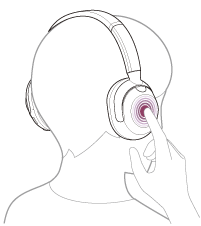
- Håll ditt finger på beröringssensorinstrumentpanelen för att ange ett röstkommando.
- Om inget sägs avbryts det automatiskt.
*För att ställa in väckningsordet, aktivera [Activate Voice Assistant with your Voice] i ”Sony | Headphones Connect”-appen.
Mer information om Amazon Alexa och dess möjligheter finns på följande webbplats:
https://www.amazon.com/b?node=16067214011
Registrera ditt headset med Amazon Alexa-appen (inledande inställning av Amazon Alexa)
- Tryck på ikonen [More] i det nedre högra hörnet på skärmen i Amazon Alexa-appen och tryck på [Add a Device].
- På skärmen [Which device would you like to set up?] väljer du [Headphones].
- Under [AVAILABLE DEVICES] på skärmen [Select your device], väljer du [ULT WEAR].
Om du inte kan hitta [ULT WEAR] under [AVAILABLE DEVICES] är inte headsetet anslutet till smarttelefonen via Bluetooth-anslutning. Anslut headsetet till smarttelefonen via Bluetooth-anslutning. - På skärmen [Set up Alexa on your
ULT WEAR] trycker du på [CONTINUE].
Om skärmen [This will override the current voice assistant on this accessory] visas trycker du på [CONTINUE]. - På skärmen [Setup Complete] trycker du på [DONE].
När inledande inställningar har genomförts ändras funktionen för beröringssensorinstrumentpanelen till Amazon Alexa.
Tips
- Kontrollera eller uppdatera programvaruversionen för headsetet med ”Sony | Headphones Connect”-appen.
- När Amazon Alexa inte är tillgänglig, exempelvis på grund av att den inte är ansluten till nätverket, hör du röstvägledningen som säger ”Either your mobile device isn’t connected; or you need to open the Alexa App and try again” (Antingen är din mobila enhet inte ansluten; eller så behöver du öppna Alexa-appen och försöka igen).
-
När du ställer in headsetet till Amazon Alexa ändras funktionen för beröringssensorinstrumentpanelen till Amazon Alexa. Använd ”Sony | Headphones Connect”-appen för att ändra funktionen för beröringssensorinstrumentpanelen.
Du kan på liknande sätt konfigurera beröringssensorinstrumentpanel tillbaka till Amazon Alexa om du tidigare var ansluten till Amazon Alexa men har ändrat till en annan funktion. - Det är möjligt att inte tilldela röstassistans till beröringssensorinstrumentpanelen.
OBS!
- Om funktionen för beröringssensorinstrumentpanelen är inställd som Amazon Alexa är inte röstassistentfunktionen (Google app) tillgänglig.
- Om funktionen för beröringssensorinstrumentpanelen är inställd som Amazon Alexa är inte röstassistentfunktionen (Siri) tillgänglig.
- Om funktionen för beröringssensorinstrumentpanelen är inställd som Amazon Alexa, går det inte att använda Google Assistant via headsetet.
- Amazon Alexa är inte tillgänglig för alla språk och länder/regioner. Alexa-funktioner och funktionalitet kan variera beroende på plats.
-
Mer information om de tjänster som tillhandahålls av andra företag t.ex. Google Assistant eller Amazon Alexa får du direkt från respektive leverantör.
Sony påtar sig inget ansvar för problem som t.ex. missförstånd som relaterar till de tjänster som tillhandahålls av andra företag.