


Pariliittäminen ja yhdistäminen tietokoneeseen (Windows 10)
Toimintoa yhdistettävän laitteen rekisteröimiseksi kutsutaan pariliittämiseksi. Pariliitä ensin laite sen käyttämiseksi kuulokkeiden kanssa ensimmäisellä kerralla.
Tarkista seuraavat asiat ennen käytön aloittamista:
- Tietokoneessa on Bluetooth-toiminto, joka tukee musiikin toistoyhteyksiä (A2DP).
- Tietokone on enintään 1 m:n päässä kuulokkeista.
- Kuulokkeita on ladattu riittävästi.
- Tietokoneen käyttöohjeet ovat käsillä.
- Käytettävän tietokoneen mukaan sisäinen Bluetooth-sovitin on ehkä kytkettävä päälle. Jos et tiedä, miten Bluetooth-sovitin kytketään päälle, tai et ole varma, onko tietokoneessasi sisäinen Bluetooth-sovitin, katso tietokoneen mukana toimitetut käyttöohjeet.
-
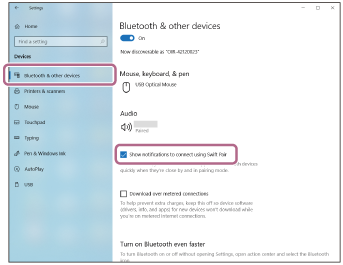
Jos käyttöjärjestelmäsi versio on Windows 10 -versio 1803 tai uudempi, Swift Pair -toimintoa voidaan käyttää pariliitoksen helpottamiseen. Swift Pair -toiminnon käyttämiseksi napsauta [Start]-painiketta - [Settings] - [Devices] - [Bluetooth & other devices] ja valitse [Show notifications to connect using Swift Pair] -valintaruutu.
-
Tarkista kuulokkeiden tila.
Kun pariliität kuulokkeet laitteen kanssa ensimmäisen kerran niiden ostamisen tai alustamisen jälkeen (kun kuulokkeissa ei ole pariliitostietoja): siirry vaiheeseen 2.
Kun pariliität toisen ja sitä seuraavan laitteen (kuulokkeissa on muiden laitteiden pariliitostiedot): siirry vaiheeseen 3.
-
(Jos valitsit vaiheessa 1 ”kun kuulokkeissa ei ole pariliitostietoja”)
Poista molemmat kuulokeyksiköt latauskotelosta.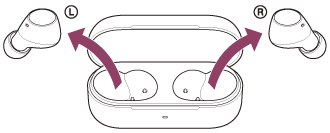
Kuulokkeet kytkeytyvät päälle automaattisesti.
Kuulokkeet siirtyvät pariliitostilaan automaattisesti.
Kuulet ilmoitusäänen ja ääniopastuksen sanovan ”Pairing” (Pariliitetään) molemmista kuulokeyksiköistä samanaikaisesti.
Siirry vaiheeseen 4.
-
(Jos valitsit vaiheessa 1 ”kuulokkeissa on muiden laitteiden pariliitostiedot”)
Aseta kuulokkeet latauskoteloon, jätä latauskotelon kansi auki ja paina latauskotelon takana olevaa pariliitospainiketta vähintään noin 5 sekuntia.Vihje
- Jätä latauskotelon kansi auki. Kuulokkeet eivät siirry pariliitostilaan, kun latauskotelon kansi on suljettu.
Latauskotelon ilmaisin (sininen) vilkkuu toistuvasti kaksi kertaa peräkkäin ja kuulokkeet siirtyvät pariliitostilaan.
Voit poistaa kuulokkeet latauskotelosta pariliitostilaan siirtymisen jälkeen.
-
Herätä tietokone, jos se on valmiustilassa (lepo) tai horrostilassa.
Siirry Swift Pair -toiminnon käyttämiseksi vaiheeseen 5.
Jatka vaiheeseen 6, jos haluat yhdistää käyttämättä Swift Pair -toimintoa.
-
(Jos valitsit ”Swift Pair -toiminnon käyttäminen” vaiheessa 4)
Valitse [Connect] tietokoneen näytölle tulevasta ponnahdusvalikosta.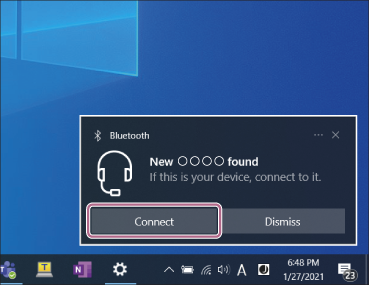
Kuulokkeet ja tietokone on pariliitetty ja yhdistetty toisiinsa.
Kun kuulokkeet poistetaan latauskotelosta, kuulet yhteyden muodostamisesta ilmoittavan ilmoitusäänen yhtä aikaa molemmista kuulokeyksiköistä (tai latauskotelosta poistetussa kuulokeyksikössä, jos vain toinen kuulokeyksikkö poistetaan).
-
(Jos valitsit ”Yhdistäminen käyttämättä Swift Pair -toimintoa” vaiheessa 4)
Napsauta [Start]-painiketta tietokoneen näytöllä ja sitten [Settings] - [Devices].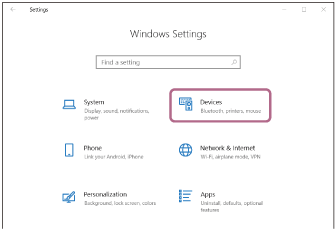
-
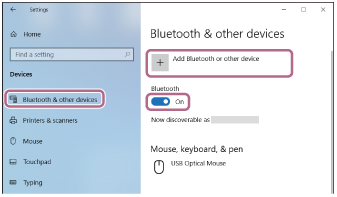
Napsauta [Bluetooth & other devices] -välilehteä, napsauta [Bluetooth]-kytkintä Bluetooth-toiminnon ottamiseksi käyttöön ja napsauta sitten [Add Bluetooth or other device].
-
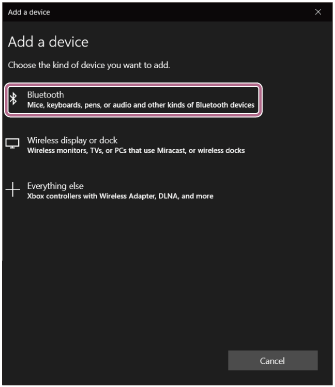
Napsauta [Bluetooth].
-
Napsauta [WF-C510].
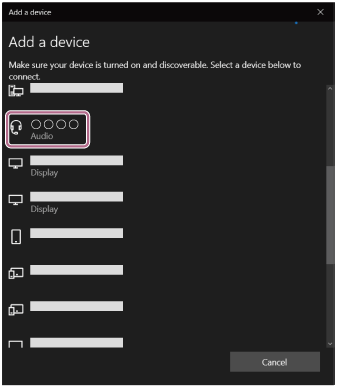
Jos pyydetään antamaan tunnuskoodi*, syötä ”0000”.
Kuulokkeet ja tietokone on pariliitetty ja yhdistetty toisiinsa.
Kun kuulokkeet asetetaan latauskoteloon, latauskotelon ilmaisin (sininen) vilkkuu 10 kertaa.
Kun kuulokkeet poistetaan latauskotelosta, kuulet yhteyden muodostamisesta ilmoittavan ilmoitusäänen yhtä aikaa molemmista kuulokeyksiköistä (tai latauskotelosta poistetussa kuulokeyksikössä, jos vain toinen kuulokeyksikkö poistetaan).
Jos niitä ei yhdistetä, katso ”Yhdistäminen pariliitettyyn tietokoneeseen (Windows 10)”.
Jos [WF-C510] ei tule tietokoneen näytölle, yritä uudelleen vaiheesta 6 alkaen.
*Tunnuskoodia voidaan kutsua myös ”Tunnusluvuksi”, ”PIN-koodiksi”, ”PIN-numeroksi” tai ”Salasanaksi”.
Vihje
- Yllä oleva toimenpide on esimerkki. Lisätietoja on annettu tietokoneen mukana toimitetuissa käyttöohjeissa.
- Katso kaikkien Bluetooth-pariliitostietojen poistamiseksi kohta ”Kuulokkeiden alustaminen tehdasasetusten palauttamiseksi”.
Huomautus
- Jos pariliitosta ei muodosteta 5 minuutissa, pariliitostila peruutetaan. Aloita tässä tapauksessa uudelleen vaiheesta 2 tai 3.
- Kun Bluetooth-laitteet on pariliitetty, niitä ei tarvitse pariliittää uudelleen seuraavia tapauksia lukuun ottamatta:
- Pariliitostiedot on poistettu esim. huollon yhteydessä.
- Kun 9. laite pariliitetään
Kuulokkeet voidaan pariliittää enintään 8 laitteen kanssa. Jos uusi laite pariliitetään, kun 8 laitetta on jo pariliitetty, sen pariliitetyn laitteen rekisteröintitiedot, jonka yhteysajankohta on vanhin, korvataan uuden laitteen tiedoilla. - Kun kuulokkeiden pariliitostiedot on poistettu yhdistetystä Bluetooth-laitteesta
- Kun kuulokkeet alustetaan
Kaikki pariliitostiedot poistetaan. Poista tässä tapauksessa kuulokkeiden pariliitostiedot yhdistetystä laitteesta ja pariliitä ne sitten uudelleen.
- Kuulokkeet voidaan pariliittää useiden laitteiden kanssa, mutta se voi toistaa musiikkia vain 1 laitteesta kerrallaan.