


Koppelen en verbinden met een computer (Windows 10)
De handeling waarbij we een apparaat registeren dat u wilt verbinden, wordt "koppelen" genoemd. Om een apparaat voor het eerst met de headset te gebruiken, moet u het eerst koppelen.
Voordat u begint, controleert u de volgende punten:
- Uw computer beschikt over een Bluetooth-functie die ondersteuning biedt voor muziekafspeelverbindingen (A2DP).
- De computer bevindt zich op een afstand van maximaal 1 m van de headset.
- De headset is voldoende opgeladen.
- U hebt de gebruiksaanwijzing van de computer bij zich.
- Afhankelijk van de gebruikte computer moet de ingebouwde Bluetooth-adapter mogelijk ingeschakeld worden. Raadpleeg de bijgeleverde gebruiksaanwijzing van uw computer als u niet weet hoe u de Bluetooth-adapter moet inschakelen of twijfelt of de computer uitgerust is met een ingebouwde Bluetooth-adapter.
-
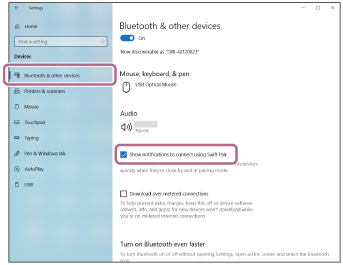
Als uw besturingssysteem Windows 10 versie 1803 of recenter is, kunt u de functie Snel koppelen gebruiken om het koppelen makkelijker te maken. Om de functie Snel koppelen te gebruiken, klikt u op de knop [Start] - [Settings] - [Devices] - [Bluetooth & other devices] en vinkt u het vakje [Show notifications to connect using Swift Pair] aan.
-
Controleer de status van de headset.
Wanneer u de headset voor het eerst na het aankopen of initialiseren ervan koppelt met een apparaat (wanneer er geen koppelingsinformatie opgeslagen is op de headset): Ga verder met stap 2.
Wanneer u een tweede of volgend apparaat koppelt (de headset heeft koppelingsinformatie voor andere apparaten): Ga verder met stap 3.
-
(Als u in stap 1 "wanneer er geen koppelingsinformatie opgeslagen is op de headset" hebt geselecteerd)
Verwijder beide headsetoorstukken uit de oplaadhoes.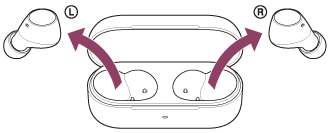
De headset schakelt automatisch in.
De headset schakelt automatisch over naar de koppelingsmodus.
U krijgt tegelijk via beide headsetoorstukken een meldingsgeluid en het gesproken bericht "Pairing" (Koppelen) te horen.
Ga verder met stap 4.
-
(Als u in stap 1 "de headset heeft koppelingsinformatie voor andere apparaten" hebt geselecteerd)
Plaats de headset in de oplaadhoes, laat het deksel van de oplaadhoes open en houd de koppelingsknop aan de achterkant van de oplaadhoes gedurende ongeveer 5 seconden of langer ingedrukt.Hint
- Laat het deksel van de oplaadhoes open. De headset schakelt niet over naar de koppelingsmodus wanneer het deksel van de oplaadhoes gesloten is.
De indicator (blauw) op de oplaadhoes knippert herhaaldelijk twee keer en de koppelingsmodus wordt geactiveerd op de headset.
Wanneer de koppelingsmodus geactiveerd is, kunt u de headset uit de oplaadhoes verwijderen.
-
Wek de computer als de stand-by- of slaapstand geactiveerd is.
Ga naar stap 5 om de functie Snel koppelen te gebruiken.
Ga naar stap 6 om verbinding te maken zonder de functie Snel koppelen te gebruiken.
-
(Als u in stap 4 "De functie Snel koppelen gebruiken" hebt geselecteerd)
Selecteer [Connect] in het pop-upmenu dat op het scherm van uw computer verschijnt.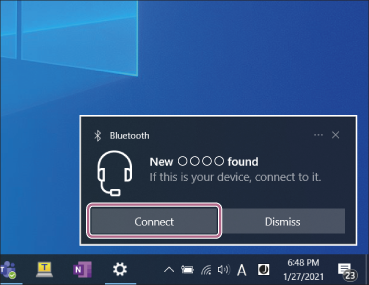
De headset en computer worden met elkaar gekoppeld en verbonden.
Wanneer de headset uit de oplaadhoes wordt verwijderd, hoort u tegelijk via beide headsetoorstukken een meldingsgeluid dat aangeeft dat er verbinding is gemaakt (of via het headsetoorstuk dat uit de oplaadhoes is verwijderd wanneer slechts één headsetoorstuk wordt verwijderd).
-
(Als u in stap 4 "Verbinding maken zonder de functie Snel koppelen" hebt geselecteerd)
Klik op het scherm van uw computer op de knop [Start] en klik vervolgens op [Settings] - [Devices].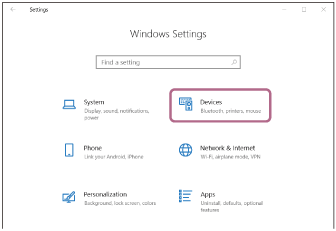
-
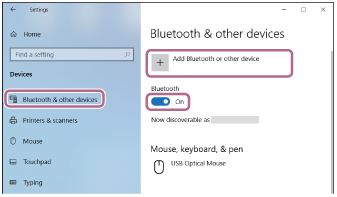
Klik op het tabblad [Bluetooth & other devices], klik op de [Bluetooth]-schakelaar om de Bluetooth-functie in te schakelen en klik vervolgens op [Add Bluetooth or other device].
-
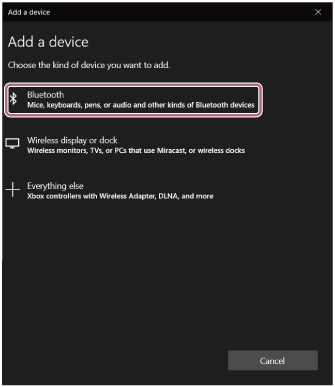
Klik op [Bluetooth].
-
Klik op [WF-C510].
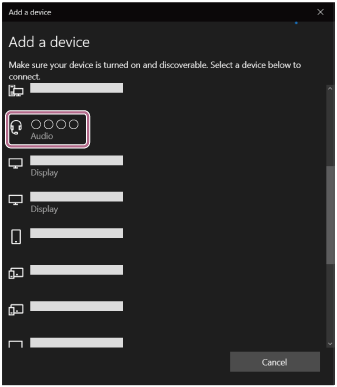
Als er een wachtwoord* ingevoerd moet worden, vult u "0000" in.
De headset en computer worden met elkaar gekoppeld en verbonden.
Wanneer u de headset in de oplaadhoes plaatst, knippert de indicator (blauw) op de oplaadhoes 10 keer traag.
Wanneer de headset uit de oplaadhoes wordt verwijderd, hoort u tegelijk via beide headsetoorstukken een meldingsgeluid dat aangeeft dat er verbinding is gemaakt (of via het headsetoorstuk dat uit de oplaadhoes is verwijderd wanneer slechts één headsetoorstuk wordt verwijderd).
Als de apparaten niet verbonden zijn, raadpleegt u "Verbinden met een gekoppelde computer (Windows 10)".
Als [WF-C510] niet op het scherm van uw computer verschijnt, probeer dan opnieuw vanaf stap 6.
*Een wachtwoord wordt ook wel een "pascode", "pincode", "pinnummer" of "paswoord" genoemd.
Hint
- De bovenstaande handeling is een voorbeeld. Raadpleeg de bijgeleverde gebruiksaanwijzing van de computer voor meer informatie.
- Om alle Bluetooth-koppelingsinformatie te wissen, raadpleegt u "De headset initialiseren om de fabrieksinstellingen te herstellen".
Opmerking
- Als de koppeling niet binnen 5 minuten tot stand wordt gebracht, wordt de koppelingsmodus geannuleerd. Begin in dat geval opnieuw vanaf stap 2 of 3.
- Eenmaal Bluetooth-apparaten gekoppeld zijn, moeten ze niet opnieuw gekoppeld worden, behalve in de volgende gevallen:
- De koppelingsgegevens zijn gewist na een reparatie enz.
- Wanneer er een 9e apparaat gekoppeld wordt
De headset kan met maximaal 8 apparaten gekoppeld worden. Wanneer er een nieuw apparaat gekoppeld wordt als er al 8 apparaten gekoppeld zijn, wordt de registratie-informatie van het gekoppelde apparaat met de oudste verbindingstijd vervangen door de informatie van het nieuwe apparaat. - Wanneer de koppelingsinformatie voor de headset gewist werd van het verbonden Bluetooth-apparaat
- Wanneer de headset wordt geïnitialiseerd
Alle koppelingsinformatie wordt gewist. Wis in dat geval de koppelingsinformatie voor de headset van het verbonden apparaat en koppel de apparaten opnieuw.
- De headset kan met meerdere apparaten worden gekoppeld, maar kan slechts van 1 gekoppeld apparaat tegelijk muziek afspelen.