


Uparivanje i povezivanje s računalom (Windows® 11)
Postupak registracije uređaja s kojim se želite povezati naziva se „uparivanje“. Prvi put treba upariti uređaj kako biste ga koristili sa slušalicama s mikrofonom.
Prije početka postupka rada, provjerite sljedeće.
- Vaše računalo ima Bluetooth funkciju koja podržava veze za reprodukciju glazbe (A2DP).
- Računalo je udaljeno najviše 1 m od slušalica s mikrofonom.
- Da su slušalice s mikrofonom dovoljno napunjene.
- Upute za uporabu računala su pri ruci.
- Ovisno o računalu koje koristite, možda će biti potrebno uključiti ugrađeni Bluetooth adapter. U sljedećim slučajevima pogledajte upute za uporabu koje ste dobili s računalom.
- Ne znate kako uključiti Bluetooth adapter.
- Želite znati ima li vaše računalo ugrađeni Bluetooth adapter.
-
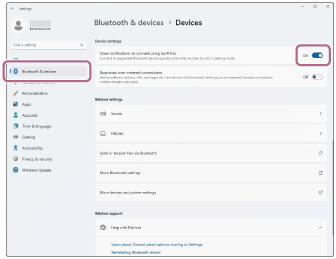
Za korištenje funkcije Brzo uparivanje kliknite sljedeći gumb, stavke i prekidač kako biste uključili funkciju Brzo uparivanje.
Gumb [Start] - [Settings] - [Bluetooth & devices] - [Devices] - [Show notifications to connect using Swift Pair]
-
Provjerite stanje slušalica s mikrofonom.
Slušalice automatski ulaze u način rada za uparivanje u sljedećim slučajevima. Nastavite na korak 2.
- Kada prvi put uparite slušalice s uređajem nakon kupnje
- Nakon inicijalizacije slušalica i brisanja svih podataka o uparivanju
Kada želite upariti dodatni uređaj, ako slušalice već imaju podatke o uparivanju za druge uređaje, prijeđite na korak 3.
-
Izvadite obje jedinice slušalica s mikrofonom iz kućišta za punjenje.
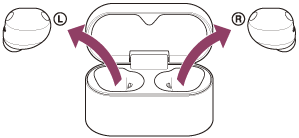
Slušalice s mikrofonom se automatski uključuju.
Slušalice s mikrofonom automatski ulaze u način uparivanja.
Kada nosite slušalice, istovremeno ćete čuti zvuk obavijesti s obje slušalice. Čut ćete kako glasovno vođenje kaže »Pairing« (Uparivanje). Kad nosite samo jednu jedinicu slušalica s mikrofonom, čut ćete zvuk obavijesti i glasovno vođenje iz jedinice slušalica s mikrofonom koju nosite.
Prijeđite na korak 4.
-
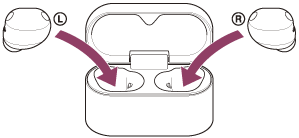
Jedinice slušalica s mikrofonom stavite u kućište za punjenje. Dok je poklopac kućišta za punjenje otvoren, pritisnite i držite gumb za uparivanje na pozadini kućišta za punjenje oko 5 sekundi ili dulje.
Savjet
- Ostavite poklopac kućišta za punjenje otvorenim. Slušalice s mikrofonom ne ulaze u način uparivanja dok je poklopac kućišta za punjenje zatvoren.
Indikator na kućištu za punjenje više puta zaredom bljeska plavo i slušalice prelaze u način uparivanja.
Slušalice s mikrofonom možete izvaditi iz kućišta za punjenje nakon ulaska u način uparivanja.
Kada nosite slušalice, istovremeno ćete čuti zvuk obavijesti s obje slušalice. Čut ćete kako glasovno vođenje kaže »Pairing« (Uparivanje). Kad nosite samo jednu jedinicu slušalica s mikrofonom, čut ćete zvuk obavijesti i glasovno vođenje iz jedinice slušalica s mikrofonom koju nosite.
-
Probudite računalo ako je u stanju pripravnosti (spavanja) ili hibernacije.
Kako biste upotrijebili funkciju Brzo uparivanje, nastavite s korakom 5.
Za spajanje bez uporabe funkcije Brzo uparivanje nastavite s korakom 6.
-
Odaberite [Connect] iz skočnog izbornika koji se pojavi na vašem računalu.
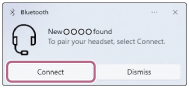
Slušalice s mikrofonom i računalo upareni su i međusobno spojeni.
Kada nosite slušalice, čut ćete zvuk obavijesti koji označava da je veza uspostavljena s obje slušalice istovremeno. Kad nosite samo jednu jedinicu slušalica s mikrofonom, čut ćete zvuk obavijesti iz jedinice slušalica s mikrofonom koju nosite.
-
Na zaslonu računala kliknite tipku [Start], a zatim kliknite [Settings].
-
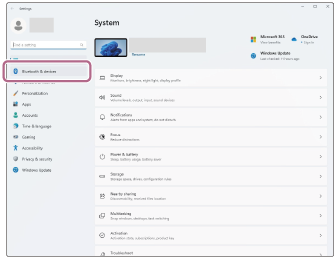
Kliknite na [Bluetooth & devices].
-
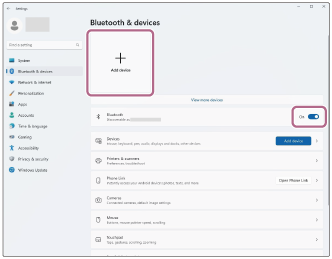
Kliknite prekidač [Bluetooth] za uključivanje funkcije Bluetooth. Kliknite na [Add device].
-
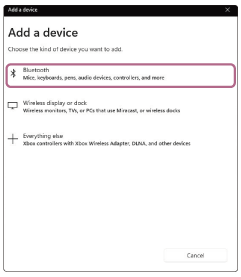
Kliknite na [Bluetooth].
-
Kliknite [WF-1000XM6].
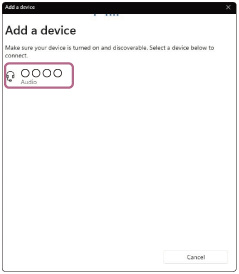
Ako je potreban unos lozinke (*), unesite „0000“.
Slušalice s mikrofonom i računalo upareni su i međusobno spojeni.
Kada se slušalice stave u kućište za punjenje, indikator na kućištu za punjenje treperi plavo 10 puta.
Kada nosite slušalice, čut ćete zvuk obavijesti koji označava da je veza uspostavljena s obje slušalice istovremeno. Kad nosite samo jednu jedinicu slušalica s mikrofonom, čut ćete zvuk obavijesti iz jedinice slušalica s mikrofonom koju nosite.
Ako nisu spojeni, pogledajte »Povezivanje s uparenim računalom (Windows 11)«.
Ako se [WF-1000XM6] ne prikaže na zaslonu računala, pokušajte ponovno od koraka 6.
(*) Lozinka se može zvati „Lozinka“, „PIN kod“, „PIN broj“ ili „Lozinka“.
Savjet
- Gore navedeni postupak rada je primjer. Više pojedinosti potražite u uputama za uporabu isporučenima uz računalo.
- Za brisanje svih podataka o uparivanju putem Bluetootha, pogledajte “Inicijalizacija slušalica s mikrofonom za vraćanje tvorničkih postavki”.
Napomena
- Ako do uparivanja ne dođe unutar 5 minuta, način uparivanja se prekida. U tom slučaju, ponovno započnite postupak od koraka 2 ili koraka 3.
- Nakon što su Bluetooth uređaji upareni, nema potrebe za ponovnim uparivanjem, osim u sljedećim slučajevima:
- Ako se podaci o uparivanju izbrišu, na primjer nakon popravka
- Kada se upari deveti uređaj
Slušalice se mogu upariti s do 8 uređaja. Ako uparite deveti uređaj, informacije o uparivanju s najstarijim datumom i vremenom povezivanja bit će prebrisane informacijama za novi uređaj. - Kada su informacije o uparivanju slušalica izbrisane s povezanog Bluetooth uređaja
- Kada se slušalice inicijaliziraju
Brišu se sve informacije o uparivanju. U tom slučaju izbrišite informacije o uparivanju slušalica s mikrofonom s povezanog uređaja, a zatim ih ponovno uparite.
- Slušalice s mikrofonom mogu se upariti s više uređaja, ali mogu reproducirati glazbu samo s 1 uparenog uređaja istodobno.
- Prilikom uparivanja s LE Audio, uključite postavku LE Audio na računalu.