


Csatlakozás Android okostelefonhoz LE Audio segítségével
Amikor a kapcsolatot LE Audio segítségével létesítik, az Android-okostelefonról származó zenét kisebb hangkésleltetéssel élvezheti.
Állítsd be az “Sound Connect” alkalmazás segítségével.
LE Audio-kompatibilis eszközök
Az Android okostelefonnak támogatnia kell az LE Audio technológiát.
A kompatibilis eszközökkel kapcsolatos legfrissebb információkért keresse fel a támogatási webhelyet.
A LE Audio-ról
- Támogatja a „LC3” kodeket.
- LE Audio-kapcsolat esetén előfordulhat, hogy a Headset bizonyos funkciói nem működnek. További részletekért lásd:A “Sound Connect” alkalmazás?”.
-
Csatlakoztassa a Headset-t az Android okostelefonhoz Bluetooth-kapcsolaton keresztül.
-
Indítsa el az “Sound Connect” alkalmazást, és válassza ki a következő elemeket, hogy a Bluetooth-kapcsolat módját Classic Audio LE Audio-ra.
[BLUETOOTH CONNECTION QUALITY] - [Low latency]Ha [BLUETOOTH CONNECTION QUALITY] nem jelenik meg, válassza ki a következő elemeket.
[Headphone connection setting] - [LE Audio Priority]
-
Törölje a Headset párosítási adatait az Android-okostelefonjáról.
-
Helyezze be a headsetegységeket a töltőtokba.
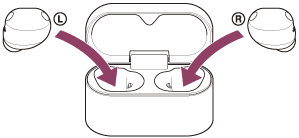
-
Miközben a töltőtok fedele nyitva van, nyomja le és tartsa lenyomva körülbelül 5 másodpercig vagy tovább a töltőtok hátulján található párosítás gombot.
Tipp
- Hagyja nyitva a töltőtok fedelét. A headset nem lép párosítási üzemmódba, ha a töltőtok fedele zárva van.
A töltőtok kijelzője kétszer egymás után kékre villog, majd a Headset párosítási módba vált.
A párosítási üzemmódba való váltás után eltávolíthatja a headsetet a töltőtokból.
Amikor a Headset-eket viseli, mindkét Headset-ből egyszerre hallani fog egy értesítő hangot. A következő hangos útmutatás hallható: „Pairing” (Párosítás). Ha csak egy headsetegységet visel, a viselt egységen keresztül fogja hallani az értesítési hangot és a hangos útmutatást.
-
Az Android okostelefon képernyőjén válassza ki a következő elemeket a Bluetooth-beállítások képernyőjének megnyitásához.
[Settings] - [Device connection] -
Válassza a [Pair new device] lehetőséget.
-
Válassza ki a [Available devices] - [WF-1000XM6].
A headset és az okostelefon párosítása és csatlakoztatása befejeződött.
Amikor a Headset-et a töltőtokba helyezik, a töltőtok jelzőfénye 10-szer kék színnel villog.
Amikor a Headset-eket viseli, egy értesítő hang jelzi, hogy mindkét Headset egyszerre létesítette a kapcsolatot. Ha csak egy headsetegységet visel, a viselt egységen keresztül fogja hallani az értesítési hangot.
-
Érintse meg a csatlakoztatott [WF-1000XM6] mellett megjelenő beállítási ikont.
-
Ellenőrizze, hogy a [LE Audio] be van kapcsolva.
Ha ki van kapcsolva, érintse meg a kapcsolót a bekapcsoláshoz [LE Audio].
-
Az “Sound Connect” alkalmazás képernyőjén ellenőrizze, hogy a [LE Audio] jelzés jelenik-e meg a Headset neve alatt.
A LE Audio befejezéséhez
Indítsa el az “Sound Connect” alkalmazást, és válassza ki a következő elemeket.
- Xperia 1 IV/5 IV készülékekhez
[Headphone connection setting] - [Classic Audio only (conventional connection method)] - Az Xperia 1 IV/5 IV-től eltérő készülékek esetében
[BLUETOOTH CONNECTION QUALITY] - [Prioritize Sound Quality] / [Prioritize Stable Connection]
Tipp
- A fenti működési eljárás csak példaként szolgál. További részletekért olvassa el az Android okostelefonhoz mellékelt használati útmutatót.
- Ha a hang akadozik, vagy a kapcsolat instabil, válassza a [Prioritize Stable Connection] lehetőséget a [BLUETOOTH CONNECTION QUALITY] közül a elemet.
-
Csatlakozás a GMAP (Gaming Audio Profile) segítségével
- GMAP az egyik olyan LE Audio-profil, amely rendkívül alacsony késleltetést biztosít, ami ideális a játékhoz.
Ha LE Audio-hoz csatlakozik, és elindít egy GMAP-ot támogató játékalkalmazást, a profil automatikusan átvált.
Ahhoz, hogy a GMAP segítségével csatlakozhassunk, az okostelefonnak kompatibilisnek kell lennie a GMAP-pal. A kompatibilitásról részleteket lásd az okostelefonhoz mellékelt Használati útmutatóban. - Bizonyos hangminőségi beállítások le lesznek tiltva, ha a GMAP-on keresztül csatlakozva kezdeményez hívást.
- GMAP az egyik olyan LE Audio-profil, amely rendkívül alacsony késleltetést biztosít, ami ideális a játékhoz.