


Ansluta till en Android-smartphone med hjälp av LE Audio
När anslutningen har upprättats med LE Audio kan du njuta av musik från en Android-smartphone med mindre ljudfördröjning.
Ställ in med “Sound Connect” app.
Enheter som stöder LE Audio
Android-smarttelefonen måste ha stöd för LE Audio.
Den senaste informationen om kompatibla enheter finns på supportwebbplatsen.
Om LE Audio
- Den har stöd för "LC3" codec.
- När du är ansluten via LE Audio kan det hända att vissa headsetfunktioner inte fungerar. För mer information, se "Använda “Sound Connect” app.
-
Anslut headsetet till Android-smarttelefonen via Bluetooth-anslutning.
-
Starta appen “Sound Connect” appen och välj följande alternativ för att ändra Bluetooth-anslutningsmetoden från Classic Audio till LE Audio.
[BLUETOOTH CONNECTION QUALITY] - [Low latency]Om [BLUETOOTH CONNECTION QUALITY] inte visas väljer du följande objekt.
[LE Audio connection setting for headphones] - [LE Audio Priority]
-
Ta bort parkopplingsinformationen för headsetet på din Android-smartphone.
-
Placera headsetenheterna i laddningsfodralet.
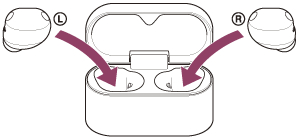
-
Tryck och håll inne parkopplingsknappen på baksidan av laddningsfodralet i minst 5 sekunder med laddningsfodralets lock öppet.
Tips
- Låt laddningsfodralets lock vara öppet. Headsetet växlar inte till parkopplingsläge när laddningsfodralets lock är stängt.
Indikatorn på laddningsfodralet blinkar upprepade gånger i blått två gånger i rad och headsetet går in i parkopplingsläge.
Du kan plocka ur headsetet från laddningsfodralet efter att du växlat till parkopplingsläget.
När du har headset-enheterna på dig hör du ett aviseringsljud från båda headset-enheterna samtidigt. Du hör röstvägledningen som säger ”Pairing” (Ihopparning). När du bär endast en headsetenhet så hör du meddelandeljudet och röstvägledningen i den enhet som du bär.
-
På skärmen på din Android-smartphone väljer du följande alternativ för att öppna skärmen för Bluetooth-inställningar.
[Settings] - [Device connection] -
Välj [Pair new device].
-
Välj [Available devices] - [WF-1000XM6].
Headsetet och smarttelefonen parkopplas och ansluts till varandra.
När headsetet är placerat i laddningsfodralet blinkar indikatorn på laddningsfodralet i blått 10 gånger.
När du använder headset-enheterna hör du ett aviseringsljud som indikerar att anslutningen upprättas från båda headset-enheterna samtidigt. När du bär endast en headsetenhet så hör du meddelandeljudet i den enheten som du bär.
-
Tryck på inställningsikonen som visas bredvid den anslutna [WF-1000XM6].
-
Kontrollera att [LE Audio] är påslagen.
Om den är avstängd, tryck på strömbrytaren för att slå på [LE Audio].
-
På “Sound Connect” app-skärmen kontrollerar du att [LE Audio] visas under headsetets namn.
För att avsluta LE Audio
Starta appen “Sound Connect” appen och välj följande objekt.
- För Xperia 1 IV/5 IV
[LE Audio connection setting for headphones] - [Classic Audio only (conventional connection method)] - För andra enheter än Xperia 1 IV/5 IV
[BLUETOOTH CONNECTION QUALITY] - [Prioritize Sound Quality] / [Prioritize Stable Connection]
Tips
- Ovanstående arbetssätt är ett exempel. Mer information finns i bruksanvisningen som medföljer Android-smarttelefonen.
- Om ljudet hackar eller om anslutningen är instabil, välj [Prioritize Stable Connection] från [BLUETOOTH CONNECTION QUALITY].