


Parring og tilslutning til en computer (Windows® 11)
Proceduren for at registrere den enhed, som du ønsker at oprette forbindelse til, kaldes "parring". Par først en enhed for at bruge den sammen med headsettet for første gang.
Før du starter betjeningsproceduren, skal du kontrollere følgende.
- Din computer har en Bluetooth-funktion, der understøtter musikafspilning (A2DP).
- Computeren er placeret inden for 1 m fra headsettet.
- Headsettet er tilstrækkeligt opladet.
- Betjeningsvejledningen til computeren er ved hånden.
- Afhængigt af den computer, du bruger, skal den indbyggede Bluetooth-adapter muligvis være tændt. I følgende tilfælde henvises der til den betjeningsvejledning, der fulgte med computeren.
- Du ved ikke, hvordan du tænder for Bluetooth-adapteren.
- Du vil gerne vide, om din computer har en indbygget Bluetooth-adapter.
-
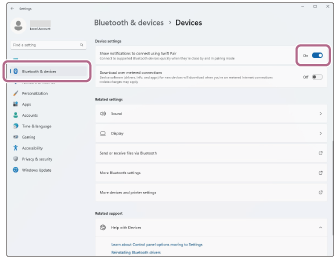
For at bruge Swift Pair-funktionen skal du klikke på følgende knap, elementer og kontakt for at slå Swift Pair-funktionen til.
[Start] knap - [Settings] - [Bluetooth & devices] - [Devices] - [Show notifications to connect using Swift Pair]
-
Kontrollér headsettets status.
Hvis du parrer headsettet med en enhed for første gang efter købet, eller efter at du har initialiseret headsettet og slettet alle parringsoplysninger, skal du fortsætte til trin 2.
Hvis du vil parre en ekstra enhed, og headsettet allerede har parringsoplysninger for andre enheder, skal du fortsætte til trin 3.
-
Fjern begge headsetenheder fra opladningsetuiet.
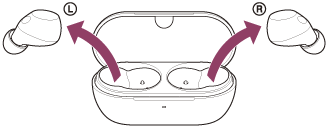
Headsettet tænder automatisk.
Headsettet skifter automatisk til parringstilstand.
Når du har begge headsetenheder på, vil du høre en meddelelseslyd fra begge headsetenheder på samme tid. Stemmevejledningen siger "Pairing" (Parring). Når du kun bærer en af headsetenhederne, høres notifikationslyden og stemmevejledningen via den headsetenhed, du bærer.
Fortsæt til trin 4.
-
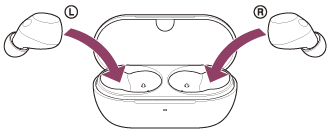
Placer headsetenhederne i opladningsetuiet. Lad opladningsetuiets låg stå åbent, tryk på og hold parringsknappen på bagsiden af opladningsetuiet nede i ca. 5 sekunder eller mere.
Tip!
- Lad opladningsetuiets låg stå åbent. Headsettet skifter ikke til parringstilstand, når opladningsetuiets låg er lukket.
Indikatoren på opladningsetuiet blinker gentagne gange blåt to gange i træk, og headsettet går i parringstilstand.
Du kan fjerne headsettet fra opladningsetuiet, når det er i parringstilstand.
Når du har begge headsetenheder på, vil du høre en meddelelseslyd fra begge headsetenheder på samme tid. Stemmevejledningen siger "Pairing" (Parring). Når du kun bærer en af headsetenhederne, høres notifikationslyden og stemmevejledningen via den headsetenhed, du bærer.
-
Aktivér computeren, hvis den er i standby (slumre) eller dvale.
Fortsæt til trin 5 for at bruge Swift Pair-funktionen.
Fortsæt til trin 6 for at oprette forbindelse uden Swift Pair-funktionen.
-
Vælg [Connect] i pop op-menuen på din computerskærm.
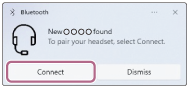
Headsettet og computeren er parret og forbundet med hinanden.
Når du har begge headsetenheder på, vil du høre en meddelelseslyd, der indikerer, at forbindelsen er etableret fra begge headsetenheder på samme tid. Når du kun bærer en af headsetenhederne, høres notifikationslyden via den headsetenhed, du bærer.
-
Klik på knappen [Start] på computerskærmen og derefter [Settings].
-
Klik på [Bluetooth & devices].
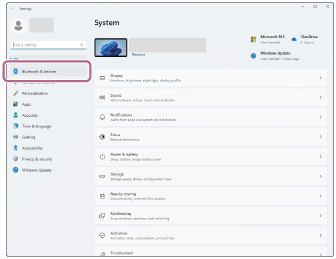
-
Klik på kontakten [Bluetooth] for at slå Bluetooth-funktionen til. Klik på [Add device].
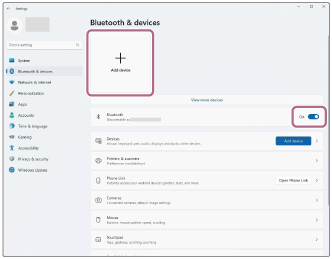
-
Klik på [Bluetooth].
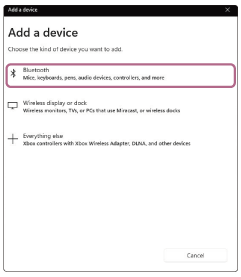
-
Klik på [WF-C710N].
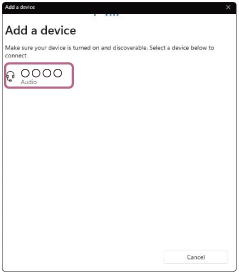
Hvis der kræves en adgangskode (*), skal du indtaste "0000".
Headsettet og computeren er parret og forbundet med hinanden.
Når headsettet er placeret i opladningsetuiet, blinker indikatoren på opladningsetuiet blåt 10 gange.
Når du har begge headsetenheder på, vil du høre en meddelelseslyd, der indikerer, at forbindelsen er etableret fra begge headsetenheder på samme tid. Når du kun bærer en af headsetenhederne, høres notifikationslyden via den headsetenhed, du bærer.
Se "Tilslutning til en parret computer (Windows 11)", hvis de ikke er forbundet.
Hvis [WF-C710N] ikke vises på computerskærmen, skal du prøve igen fra trin 6.
(*) En adgangskode kan kaldes "Passcode", "PIN-kode", "PIN-nummer" eller "Password".
Tip!
- Ovenstående arbejdsprocedure er et eksempel. Se betjeningsvejledningen, der følger med computeren, for at få flere oplysninger.
- For at slette alle oplysninger om Bluetooth-parring, se "Initialisering af headsettet til gendannelse af fabriksindstillinger".
Bemærk!
- Hvis der ikke oprettes parring inden for 5 minutter, annulleres parringstilstanden. I så fald skal du starte betjeningsproceduren igen fra trin 2 eller trin 3.
- Når Bluetooth-enheder er parret, er det ikke nødvendigt at parre dem igen, undtagen i følgende tilfælde:
- Hvis parringsoplysninger slettes, f.eks. efter en reparation
- Når en 9. enhed parres
Headsettet kan parres med op til 8 enheder. Hvis en ny enhed parres, efter at 8 enheder allerede er blevet parret, overskrives registreringsoplysningerne for den parrede enhed, der har den ældste tilslutningsdato, med oplysningerne for den nye enhed. - Når parringsoplysningerne for headsettet er blevet slettet fra den tilsluttede Bluetooth-enhed
- Når headsettet er initialiseret
Alle parringsoplysninger slettes. Slet i så fald parringsoplysningerne for headsettet fra den tilsluttede enhed, og par dem derefter igen.
- Headsettet kan parres med flere enheder, men kan kun afspille musik fra 1 parret enhed ad gangen.