


Yhteyden muodostaminen pariliitettyyn tietokoneeseen (Windows 10)
Tarkista seuraavat seikat ennen toimintamenettelyn aloittamista.
- Käyttämästäsi tietokoneesta riippuen sisäänrakennettu Bluetooth-sovitin on ehkä kytkettävä päälle. Katso seuraavissa tapauksissa tietokoneen mukana toimitettuja käyttöohjeita.
- Et tiedä, miten Bluetooth-sovitin kytketään päälle.
- Haluat tietää, onko tietokoneessasi sisäänrakennettu Bluetooth-sovitin.
-
Herätä tietokone, jos se on valmiustilassa (lepo) tai horrostilassa.
-
Poista kuulokeyksiköt latauskotelosta.
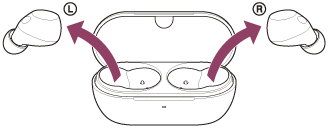
Kuulokkeet kytkeytyvät päälle automaattisesti.
-
Aseta kuulokeyksiköt korviisi.
Kun kuulokkeet ovat automaattisesti muodostaneet yhteyden viimeksi yhdistettyyn laitteeseen, kuulet ilmoitusäänen, joka ilmoittaa, että yhteys on muodostettu molemmista kuulokeyksiköistä samanaikaisesti. Kun käytät ainoastaan toista kuulokeyksikköä, kuulet ilmoitusäänen siitä kuulokeyksiköstä, jota käytät.
Tarkista yhteyden tila tietokoneessa. Jos sitä ei ole yhdistetty, jatka vaiheeseen 4.
-
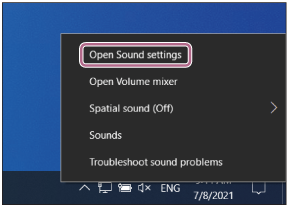
Napsauta tietokoneen näytöllä kaiutinkuvaketta työkalupalkissa hiiren kakkospainikkeella ja valitse sitten [Open Sound settings].
-
Valitse [Headphones (WF-C710N Stereo)] [Choose your output device] -pudotusvalikosta.
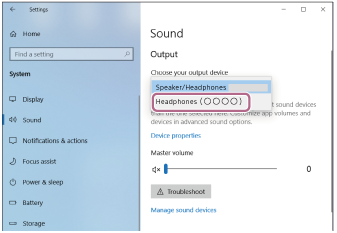
Jos [Headphones (WF-C710N Stereo)] ei näy pudotusvalikossa, siirry vaiheeseen 6.
-
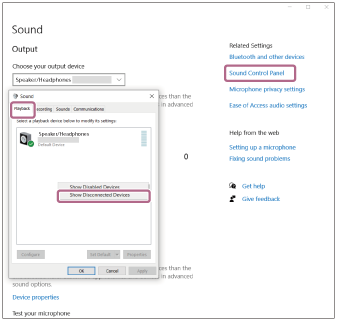
Napsauta [Sound Control Panel] ja napsauta hiiren kakkospainikkeella [Playback] -välilehteä [Sound]. Merkitse [Show Disconnected Devices] -valintaruutu.
-
Valitse [Connect] näytettävästä valikosta.
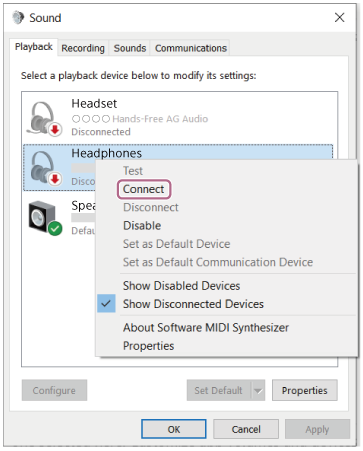
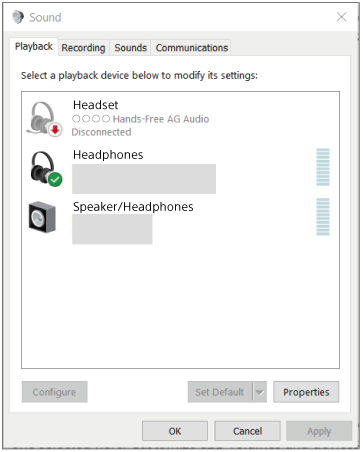
Kuulet yhteyden muodostamisesta ilmoittavan ilmoitusäänen molemmista kuulokeyksiköistä samanaikaisesti. Kun käytät ainoastaan toista kuulokeyksikköä, kuulet ilmoitusäänen siitä kuulokeyksiköstä, jota käytät.
Vihje
- Yllä oleva toimintatapa on esimerkki. Lisätietoja on annettu tietokoneen mukana toimitetuissa käyttöohjeissa.
Huomautus
- Jos musiikintoiston äänenlaatu on heikko, tarkista, että musiikintoistoyhteyksiä tukeva A2DP-toiminto on käytössä tietokoneen asetuksissa. Lisätietoja on annettu tietokoneen mukana toimitetuissa käyttöohjeissa.
- Jos viimeksi yhdistetty Bluetooth-laite on lähellä kuulokkeita, kuulokkeet voivat muodostaa automaattisesti yhteyden laitteeseen kytkemällä kuulokkeet päälle. Jos näin käy, poista Bluetooth-toiminto käytöstä viimeksi yhdistetyssä laitteessa tai katkaise virta.
- Jos et voi yhdistää tietokonetta kuulokkeisiin, poista kuulokkeiden pariliitostiedot tietokoneesta. Parita ne sitten uudelleen. Lisätietoja käyttötoimenpiteistä on tietokoneen mukana toimitetuissa käyttöohjeissa.