


Pariliitoksen muodostaminen ja yhdistäminen tietokoneeseen (Windows® 11)
Toimintatapa, jolla laite, johon haluat muodostaa yhteyden, rekisteröidään, on nimeltään "pariliitos". Pariliitä ensin laite sen käyttämiseksi kuulokkeiden kanssa ensimmäisellä kerralla.
Tarkista seuraavat seikat ennen toimintamenettelyn aloittamista.
- Tietokoneessasi on Bluetooth-toiminto, joka tukee musiikin toistoyhteyksiä (A2DP).
- Tietokone on enintään 1 m:n päässä kuulokkeista.
- Kuulokkeita on ladattu riittävästi.
- Tietokoneen käyttöohjeet ovat käsillä.
- Käyttämästäsi tietokoneesta riippuen sisäänrakennettu Bluetooth-sovitin on ehkä kytkettävä päälle. Katso seuraavissa tapauksissa tietokoneen mukana toimitettuja käyttöohjeita.
- Et tiedä, miten Bluetooth-sovitin kytketään päälle.
- Haluat tietää, onko tietokoneessasi sisäänrakennettu Bluetooth-sovitin.
-
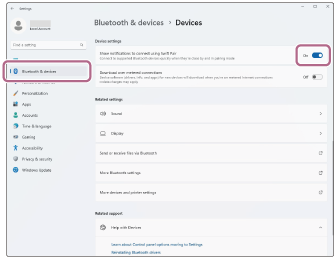
Jos haluat käyttää Swift Pair -toimintoa, ota Swift Pair -toiminto käyttöön napsauttamalla seuraavia painikkeita, kohteita ja kytkimiä.
[Start] painike - [Settings] - [Bluetooth & devices] - [Devices] - [Show notifications to connect using Swift Pair]
-
Tarkista kuulokkeiden tila.
Jos muodostat kuulokkeen ja laitteen välisen pariliitoksen ensimmäistä kertaa oston jälkeen tai sen jälkeen, kun olet alustanut kuulokkeen ja tyhjentänyt kaikki pariliitostiedot, siirry vaiheeseen 2.
Kun haluat muodostaa pariliitoksen lisälaitteen kanssa, jos kuulokkeessa on jo pariliitostiedot muille laitteille, siirry vaiheeseen 3.
-
Poista molemmat kuulokeyksiköt latauskotelosta.
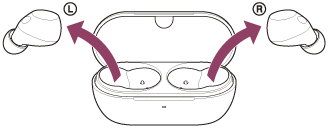
Kuulokkeet kytkeytyvät päälle automaattisesti.
Kuulokkeet siirtyvät pariliitostilaan automaattisesti.
Kun käytät molempia kuulokkeita, kuulet ilmoitusäänen molemmista kuulokkeista samanaikaisesti. Kuulet ääniopastuksen sanovan ”Pairing” (Pariliitetään). Kun käytät ainoastaan toista kuulokeyksikköä, kuulet ilmoitusäänen ja ääniopastuksen siitä kuulokeyksiköstä, jota käytät.
Siirry vaiheeseen 4.
-
Aseta kuulokeyksiköt latauskoteloon. Kun latauskotelon kansi on auki, paina latauskotelon takana olevaa pariliitospainiketta vähintään 5 sekuntia.
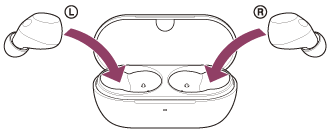
Vihje
- Jätä latauskotelon kansi auki. Kuulokkeet eivät siirry pariliitostilaan, kun latauskotelon kansi on suljettu.
Latauskotelon merkkivalo vilkkuu toistuvasti sinisenä kaksi kertaa peräkkäin ja kuuloke siirtyy pariliitostilaan.
Voit poistaa kuulokkeet latauskotelosta pariliitostilaan siirtymisen jälkeen.
Kun käytät molempia kuulokkeita, kuulet ilmoitusäänen molemmista kuulokkeista samanaikaisesti. Kuulet ääniopastuksen sanovan ”Pairing” (Pariliitetään). Kun käytät ainoastaan toista kuulokeyksikköä, kuulet ilmoitusäänen ja ääniopastuksen siitä kuulokeyksiköstä, jota käytät.
-
Herätä tietokone, jos se on valmiustilassa (lepo) tai horrostilassa.
Siirry Swift Pair -toiminnon käyttämiseksi vaiheeseen 5.
Jatka vaiheeseen 6, jos haluat yhdistää käyttämättä Swift Pair -toimintoa.
-
Valitse [Connect] tietokoneen näytölle tulevasta ponnahdusvalikosta.
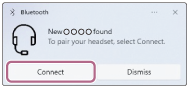
Kuulokkeet ja tietokone on pariliitetty ja yhdistetty toisiinsa.
Kun käytät molempia kuulokkeita, kuulet ilmoitusäänen, joka ilmaisee, että yhteys muodostetaan molemmista kuulokkeista samanaikaisesti. Kun käytät ainoastaan toista kuulokeyksikköä, kuulet ilmoitusäänen siitä kuulokeyksiköstä, jota käytät.
-
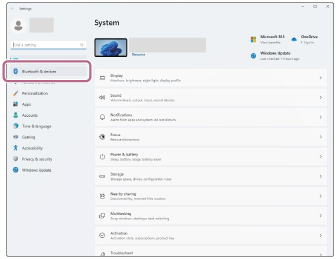
Napsauta [Start]-painiketta tietokoneen näytöllä ja sitten [Settings].
-
Napsauta [Bluetooth & devices].
-
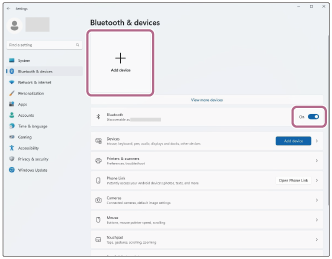
Ota Bluetooth-toiminto käyttöön napsauttamalla [Bluetooth] -kytkintä. Napsauta [Add device].
-
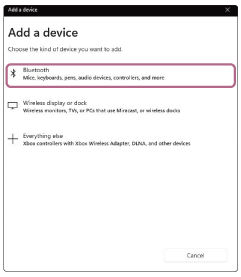
Napsauta [Bluetooth].
-
Klikkaa [WF-C710N].
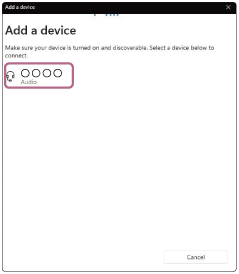
Jos pyydetään antamaan tunnuskoodi (*), syötä ”0000”.
Kuulokkeet ja tietokone on pariliitetty ja yhdistetty toisiinsa.
Kun kuuloke asetetaan latauskoteloon, latauskotelon merkkivalo vilkkuu sinisenä 10 kertaa.
Kun käytät molempia kuulokkeita, kuulet ilmoitusäänen, joka ilmaisee, että yhteys muodostetaan molemmista kuulokkeista samanaikaisesti. Kun käytät ainoastaan toista kuulokeyksikköä, kuulet ilmoitusäänen siitä kuulokeyksiköstä, jota käytät.
Jos niitä ei yhdistetä, katso ”Yhteyden muodostaminen paritettuun tietokoneeseen (Windows 11)”.
Jos [WF-C710N] ei näy tietokoneen näytöllä, yritä uudelleen vaiheesta 6 alkaen.
(*) Tunnuslukua voidaan kutsua myös nimellä "Passcode", "PIN-koodi", "PIN-numero" tai "Salasana".
Vihje
- Yllä oleva toimintatapa on esimerkki. Lisätietoja on annettu tietokoneen mukana toimitetuissa käyttöohjeissa.
- Jos haluat poistaa kaikki Bluetooth-pariliitostiedot, katso "Kuulokkeiden alustaminen tehdasasetusten palauttamiseksi".
Huomautus
- Jos pariliitosta ei muodosteta 5 minuutissa, pariliitostila peruutetaan. Aloita tässä tapauksessa toimintatapa uudelleen vaiheesta 2 tai 3.
- Kun Bluetooth-laitteet on pariliitetty, niitä ei tarvitse pariliittää uudelleen, paitsi seuraavissa tapauksissa:
- Jos pariliitostietoja poistetaan, esimerkiksi korjauksen jälkeen
- Kun 9. laite pariliitetään
Kuulokkeet voidaan pariliittää enintään 8 laitteen kanssa. Jos uusi laite pariliitetään, kun 8 laitetta on jo pariliitetty, sen pariliitetyn laitteen rekisteröintitiedot, jonka yhteysajankohta on vanhin, korvataan uuden laitteen tiedoilla. - Kun kuulokkeen pariliitostiedot on poistettu liitetystä Bluetooth-laitteesta.
- Kun kuulokkeet alustetaan
Kaikki pariliitostiedot poistetaan. Poista tässä tapauksessa kuulokkeiden pariliitostiedot yhdistetystä laitteesta ja pariliitä ne sitten uudelleen.
- Kuulokkeet voidaan pariliittää useiden laitteiden kanssa, mutta se voi toistaa musiikkia vain 1 laitteesta kerrallaan.