


음성 지원 기능 사용(Google app)
Android 스마트폰과 함께 제공되는 Google app 을 사용하여 헤드셋의 마이크에 대고 말하여 Android 스마트폰을 조작할 수 있습니다.
-
Google app에 대한 지원 및 음성 입력 선택을 설정합니다.
Android 스마트폰에서 다음 메뉴를 선택합니다.
[Settings] - [Apps & notifications] - [Advanced] - [Default apps] - [Assist & voice input]
그런 다음 [Assist app]을 Google app 로 설정합니다.위의 절차는 예시입니다. 자세한 내용은 스마트폰과 함께 제공된 사용 설명서를 참조하십시오.
Google app 의 최신 버전이 필요할 수 있습니다.
중국 본토를 제외한 국가 및 지역용 모델입니다:
자세한 내용은 Google app, Android 스마트폰의 사용 설명서 또는 지원 웹사이트 또는 Google Play 스토어 웹사이트를 참조하세요.
중국 본토용 모델:
자세한 내용은 Google app, Android 스마트폰의 사용 설명서 또는 지원 웹사이트를 참조하세요.
Android 스마트폰의 사양에 따라 헤드셋에서 Google app 이 활성화되지 않을 수 있습니다.
-
헤드셋 유닛을 귀에 꽂고 블루투스 연결을 통해 헤드셋을 Android 스마트폰에 연결합니다.
-
Android 스마트폰이 대기 중이거나 음악을 재생 중일 때 오른쪽 헤드셋 유닛의 터치 센서에 손가락을 약 2초 이상 갖다 댑니다.

Google app가 활성화됩니다.
-
헤드셋의 마이크로폰(A)을 통해 Google app에 요청합니다.
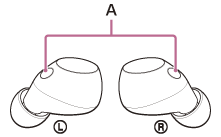
Google app 에서 작동하는 앱에 대한 자세한 내용은 Android 스마트폰의 사용 설명서를 참조하세요.
Google app를 활성화한 후 일정 시간 동안 요청을 하지 않으면 음성 명령이 취소됩니다.
참고 사항
- Android 스마트폰에서 "Hey Google" 설정이 활성화되어 있어도 "Hey Google" 라고 말하면 Google 앱이 응답하지 않습니다.
- 음성 지원 기능을 사용하는 동안 자신의 음성이 더 잘 들리도록 마이크로폰이 작동하여 주변 소음 음성을 캡처합니다(사이드톤 기능). 이 경우 주변 소리나 헤드셋 작동 소리가 헤드셋을 통해 들릴 수 있지만 이는 오작동이 아닙니다. 목소리가 너무 크거나 주변 소리가 거슬린다면 “Sound Connect” 앱에서 [Capture Voice During a Phone Call]을 끄세요.
- 스마트폰의 주요 제원 또는 애플리케이션의 버전에 따라 Google app가 활성화되지 않을 수 있습니다.
- 음성 지원 기능과 호환되지 않는 장치에 연결하는 경우 Google app가 작동하지 않습니다.
이 도움말 안내는 기계로 번역되었습니다. 기계 번역은 문맥을 인식하지 않으며 영어 버전 내용과 완벽하게 일치하지 않을 수 있습니다. 원래의 영어 버전을 보시려면 [언어 선택 페이지]에서 English를 선택하여 주십시오.