


터치 센서에 대하여
터치 센서(A)를 탭하여 음악 재생, 전화 통화 또는 소음 제거 기능 설정 변경과 같은 작업을 수행합니다.
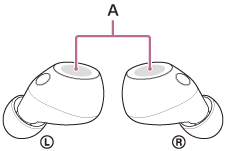
터치 센서를 조작하려면 검지의 부드러운 부분으로 터치 센서의 중앙을 누릅니다.
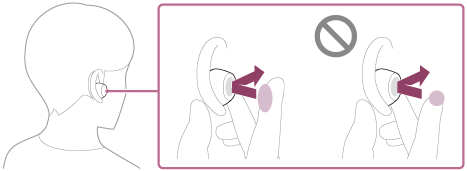
주요 작업
| 왼쪽 | 오른쪽 | |
|---|---|---|
| 누르기 | 노이즈 캔슬링 기능과 주변 소리 모드 사이를 전환하려면 다음과 같이 하세요. | 음악 재생 또는 일시 정지 |
| 두 번 누르기 | 전화를 받거나 끊으려면 Quick Access 사용하려면 ( “Sound Connect” 앱에서 설정 필요) |
다음 트랙의 도입부로 건너뛰기 통화 수신 또는 종료 |
| 3번 누르기 | Quick Access 사용 방법( “Sound Connect” 앱에서 설정 필요) | 재생 중에 이전 트랙 또는 현재 트랙의 시작 부분으로 건너뛰려면 다음과 같이 하세요. |
| 4번 이상 탭하기 | 볼륨 감소 | 볼륨 증가 |
| 손가락으로 터치 센서 누르기 | 빠른 주의 모드를 사용하려면 다음과 같이 하세요. | 음성 지원 기능을 사용하거나 취소하려면 (Google app/Siri) |
힌트
- 터치 센서를 여러 번 누르는 경우 약 0.3초 간격으로 빠르게 누릅니다.
-
“Sound Connect” 앱을 사용하여 왼쪽 및 오른쪽 헤드셋 유닛의 터치 센서에 대한 기능 할당을 변경할 수 있습니다. 예를 들어, 공장 설정에서 오른쪽 유닛의 터치 센서에 할당된 음악 재생 기능을 왼쪽 유닛의 터치 센서로 변경할 수 있습니다.
음악 재생 기능, 소음 제거 기능, 주변 소리 모드 및 재생 볼륨 조절 기능 등을 할당하지 않는 설정도 변경할 수 있습니다.
참고 사항
- 헤드셋을 착용하지 않은 경우는 터치 센서를 조작할 수 없습니다. “Sound Connect” 앱에서 착용 감지 자동 전원 끄기 기능을 비활성화하면 헤드셋을 착용하지 않은 상태에서도 터치 센서를 작동할 수 있습니다.
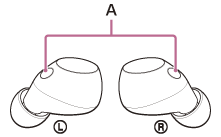
- 헤드셋 장치를 탭할 때 마이크로폰 부분(A)을 누르지 마십시오. 마이크로폰 부분을 누르면 헤드셋에서 잡음이나 이상한 소리가 날 수 있습니다.
이 도움말 안내는 기계로 번역되었습니다. 기계 번역은 문맥을 인식하지 않으며 영어 버전 내용과 완벽하게 일치하지 않을 수 있습니다. 원래의 영어 버전을 보시려면 [언어 선택 페이지]에서 English를 선택하여 주십시오.