


Verbinden met een gekoppelde computer (Mac)
Compatibel besturingssysteem
macOS (versie 12 of hoger)
Controleer het volgende voordat u de bedieningsprocedure start.
- Afhankelijk van de computer die je gebruikt, moet de ingebouwde Bluetooth-adapter mogelijk worden ingeschakeld. Raadpleeg in de volgende gevallen de gebruiksaanwijzing die bij de computer is geleverd.
- U weet niet hoe u de Bluetooth-adapter moet inschakelen.
- Je wilt weten of je computer een ingebouwde Bluetooth-adapter heeft.
- Zet de computerluidspreker aan.
Als de computerluidspreker is uitgeschakeld, is er geen geluid hoorbaar via de headset.

Het onderstaande pictogram geeft aan dat de computerluidspreker is ingeschakeld.
-
Wek de computer als de stand-by- of slaapstand geactiveerd is.
-
Verwijder de headsetoorstukken uit de oplaadhoes.
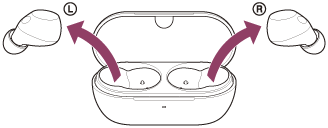
De headset schakelt automatisch in.
-
Plaats de headsetoorstukken in uw oren.
Wanneer de headset automatisch verbinding gemaakt heeft met het laatst verbonden apparaat, hoort u tegelijk via beide headsetoorstukken een meldingsgeluid om aan te geven dat de verbinding is gemaakt. Wanneer u slechts één headsetoorstuk draagt, hoort u het meldingsgeluid via het headsetoorstuk dat u draagt.
Controleer de verbindingsstatus op de computer. Ga naar stap 4 als er geen verbinding is.
-
Selecteer de volgende items in het Dock onderaan je computerscherm.
[System Preferences] - [Bluetooth] het pictogram systeemvoorkeuren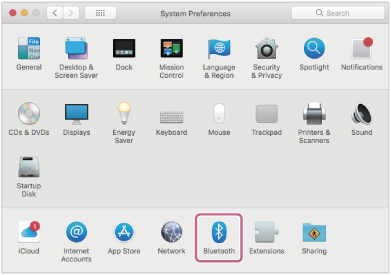
-
Klik op [WF-C710N] in het scherm [Bluetooth] terwijl u de computerbedieningsknop ingedrukt houdt en selecteer [Connect] in het pop-upmenu.
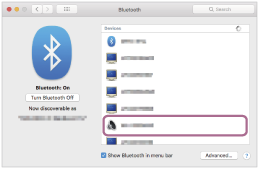
U hoort tegelijk via beide headsetoorstukken een meldingsgeluid om aan te geven dat de verbinding is gemaakt. Wanneer u slechts één headsetoorstuk draagt, hoort u het meldingsgeluid via het headsetoorstuk dat u draagt.
Hint
- De bovenstaande bedieningsprocedure is een voorbeeld. Raadpleeg de bijgeleverde gebruiksaanwijzing van de computer voor meer informatie.
Opmerking
- Als de geluidskwaliteit voor het afspelen van muziek slecht is, controleer dan of de A2DP-functie die verbindingen voor het afspelen van muziek ondersteunt, ingeschakeld is in de computerinstellingen. Raadpleeg de bijgeleverde gebruiksaanwijzing van de computer voor meer informatie.
- Als het laatst verbonden Bluetooth-apparaat zich in de buurt van de headset bevindt, kan de headset automatisch verbinding maken met het apparaat door de headset simpelweg aan te zetten. Als dit het geval is, deactiveer dan de Bluetooth-functie op het laatst verbonden apparaat of schakel de stroom uit.
- Als u uw computer niet kunt verbinden met de headset, verwijder dan de koppelingsinformatie van de headset op uw computer. Koppel ze dan opnieuw. Raadpleeg de bijgeleverde gebruiksaanwijzing van de computer voor meer informatie over de bedieningsprocedures op uw computer.