


З 'єднання та підключення до комп' ютера (Windows 10)
Процедура реєстрації пристрою, до якого потрібно підключитися, називається «з 'єднання». Якщо пристрій використовується з гарнітурою вперше, спочатку сполучіть його.
Перед початком експлуатації перевірте наступне.
- Ваш комп 'ютер має функцію Bluetooth, яка підтримує з' єднання для відтворення музики (A2DP).
- Комп’ютер розташовано на відстані до 1 м від гарнітури.
- Гарнітура достатньо заряджена.
- Інструкція з експлуатації комп’ютера перед вами.
- Залежно від використовуваного комп 'ютера може знадобитися ввімкнути вбудований адаптер Bluetooth. У наступних випадках див. інструкцію з експлуатації, що постачається з комп 'ютером.
- Ви не знаєте, як увімкнути адаптер Bluetooth.
- Ви хочете знати, чи має ваш комп 'ютер вбудований адаптер Bluetooth.
-
Якщо ваша версія ОС - Windows 10 версії 1803 або пізнішої, функцію Swift Pair можна використовувати для полегшення з 'єднання. Щоб використовувати функцію Swift Pair, натисніть наступну кнопку, елементи та перемикач, щоб увімкнути функцію Swift Pair.
Кнопка [Start] - [Settings] - [Devices] - [Bluetooth & other devices] - [Show notifications to connect using Swift Pair]
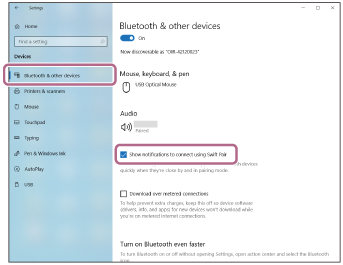
-
Перевірте стан гарнітури.
Якщо ви сполучаєте гарнітуру з пристроєм вперше після покупки або після ініціалізації гарнітури та очищення всієї інформації про сполучення, перейдіть до кроку 2.
Якщо ви хочете з 'єднати додатковий пристрій, якщо гарнітура вже має інформацію про з' єднання для інших пристроїв, перейдіть до кроку 3.
-
Зніміть обидві чашки гарнітури з чохла для заряджання.
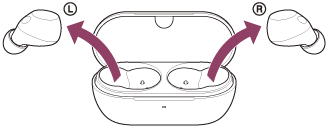
Гарнітура автоматично ввімкнеться.
Гарнітура автоматично перейде в режим сполучення.
Коли ви одягнені в обидва пристрої гарнітури, ви одночасно почуєте звук сповіщення від обох пристроїв гарнітури. Буде відтворено голосову підказку «Pairing» (Сполучення). Коли вдягнуто тільки одну чашку гарнітури, звукове сповіщення та голосова підказка пролунають у ній.
Перейдіть до кроку 4.
-
Установіть чашки гарнітури в чохол для заряджання. Відкривши кришку чохла для заряджання, натисніть і утримуйте кнопку сполучення на його задньому боці протягом принаймні 5 секунд.
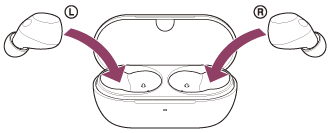
Підказка
- Залиште кришку чохла для заряджання відкритою. Якщо кришку чохла для заряджання буде закрито, гарнітура не перейде в режим сполучення.
Індикатор на зарядному пристрої неодноразово блимає синім кольором два рази поспіль, і гарнітура переходить у режим сполучення.
Ви можете від’єднати гарнітуру від чохла для заряджання після переходу в режим сполучення.
Коли ви одягнені в обидва пристрої гарнітури, ви одночасно почуєте звук сповіщення від обох пристроїв гарнітури. Буде відтворено голосову підказку «Pairing» (Сполучення). Коли вдягнуто тільки одну чашку гарнітури, звукове сповіщення та голосова підказка пролунають у ній.
-
Виведіть комп’ютер із режиму очікування (сну) або глибокого сну.
Щоб скористатися функцією Swift Pair, перейдіть до кроку 5.
Щоб підключитися без допомоги функції Swift Pair, перейдіть до кроку 6.
-
Виберіть [Connect] у спливаючому меню, що відображається на екрані комп’ютера.
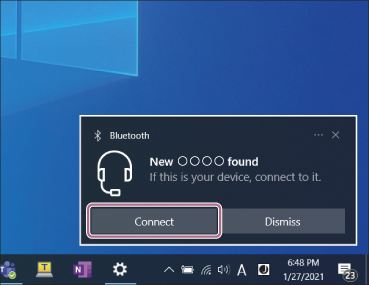
Гарнітуру та комп’ютер буде сполучено та підключено одне до одного.
Коли ви носите обидва пристрої гарнітури, ви почуєте звук сповіщення, що вказує на те, що з 'єднання встановлено з обох пристроїв гарнітури одночасно. Коли вдягнуто тільки одну чашку гарнітури, звукове сповіщення пролунає в ній.
-
На екрані комп 'ютера натисніть наведену нижче кнопку та елементи. Кнопка
[Start] - [Settings] - [Devices]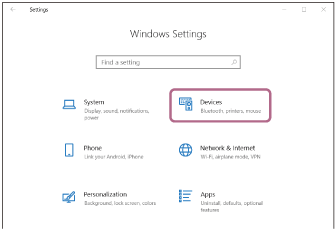
-
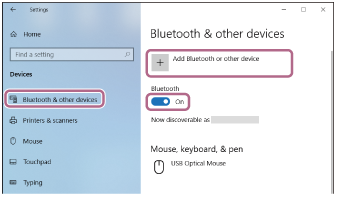
Перейдіть на вкладку [Bluetooth & other devices], натисніть перемикач [Bluetooth], щоб увімкнути функцію Bluetooth. Клацніть [Add Bluetooth or other device].
-
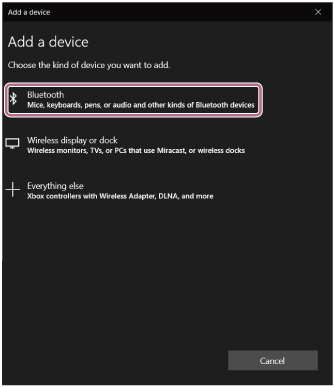
Клацніть [Bluetooth].
-
Натисніть [WF-C710N].
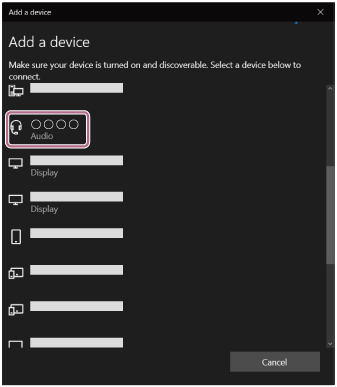
Якщо з’явиться запит ключа доступу (*), введіть «0000».
Гарнітуру та комп’ютер буде сполучено та підключено одне до одного.
Коли гарнітура поміщена в зарядний футляр, індикатор на зарядному футлярі блимає синім кольором 10 разів.
Коли ви носите обидва пристрої гарнітури, ви почуєте звук сповіщення, що вказує на те, що з 'єднання встановлено з обох пристроїв гарнітури одночасно. Коли вдягнуто тільки одну чашку гарнітури, звукове сповіщення пролунає в ній.
Якщо їх не з’єднано, зверніться до розділу «Підключення до спареного комп 'ютера (Windows 10)».
Якщо [WF-C710N] на екрані комп 'ютера, повторіть спробу з кроку 6.
(*) Пароль може називатися "Пароль", "PIN-КОД", "PIN-КОД" або "Пароль".
Підказка
- Наведена вище операційна процедура є прикладом. За докладнішою інформацією звертайтеся до інструкцій з експлуатації комп’ютера.
- Щоб видалити всю інформацію про з 'єднання Bluetooth, див. розділ «Ініціалізація гарнітури для повернення до заводських налаштувань».
Примітка
- Якщо сполучення не буде встановлено протягом 5 хвилин, режим сполучення буде скасовано. У цьому випадку почніть процедуру роботи знову з кроку 2 або кроку 3.
- Після з 'єднання пристроїв Bluetooth немає необхідності з' єднувати їх знову, за винятком таких випадків:
- Якщо інформація про з 'єднання видаляється, наприклад, після ремонту
- У разі сполучення з 9-м пристроєм
Гарнітуру можна сполучити не більше ніж із 8 пристроями. Якщо спробувати сполучити новий пристрій після сполучення 8 інших пристроїв, відомості про реєстрацію сполученого пристрою з найдавнішим часом з’єднання буде замінено на відомості про новий пристрій. - Коли інформація про з 'єднання гарнітури видалена з підключеного пристрою Bluetooth
- Під час ініціалізації гарнітури
Усю інформацію про сполучення буде видалено. У такому разі видаліть із підключеного пристрою інформацію про створення пари та створіть пару знову.
- Гарнітуру можна сполучати з багатьма пристроями, проте вона відтворюватиме музику одночасно лише з одного.