


与电脑配对和连接 (Mac)
注册要连接的设备的操作步骤称为 "配对"。首次配合耳机使用设备时,请先配对设备。
兼容的操作系统
MacOS(第 12 版或更高版本)
在启动操作程序之前,请检查以下内容:
- 您的电脑具有蓝牙功能,支持音乐播放连接 (A2DP)。
- 将电脑放在距离耳机1 m范围内。
- 耳机电量充足。
- 准备好电脑的使用说明书。
- 根据您使用的计算机,可能需要打开内置蓝牙适配器。在下列情况下,请参阅计算机随附的操作说明。
- 您不知道如何打开蓝牙适配器。
- 您想知道您的电脑是否有内置蓝牙适配器。
- 将电脑扬声器设置为开。
如果电脑扬声器关闭,则耳麦听不到任何声音。
 :图标显示扬声器已关闭
下面的图标显示计算机扬声器已打开。
-
检查耳机的状态。
如果您在购买后或在初始化耳麦并清除所有配对信息后首次将耳麦与设备配对,请继续执行步骤 2。
当您要配对其他设备时,如果耳麦已经有其他设备的配对信息,请继续执行步骤 3。
-
将两侧耳机单元从充电盒中取出。
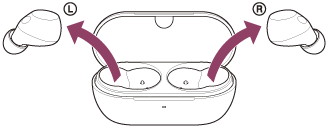
耳机自动打开。
耳机自动进入配对模式。
当您同时佩戴两个耳麦单元时,您将同时听到两个耳麦单元发出的通知音。您会听见语音指导播报“配对中”/“Pairing”。仅佩戴一个耳机单元时,您将通过佩戴的耳机单元听见通知声和语音指导。
执行步骤4。
-
将耳机单元放置在充电盒中。当充电盒盖打开时,按住充电盒背面的配对按钮约5秒钟或以上。
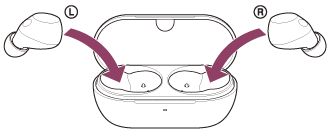
提示
- 使充电盒盖保持打开。充电盒盖关闭时,耳机不会进入配对模式。
充电盒上的指示灯连续两次闪烁蓝光,耳机进入配对模式。
进入配对模式后,可以从充电盒中取出耳机。
当您同时佩戴两个耳麦单元时,您将同时听到两个耳麦单元发出的通知音。您会听见语音指导播报“配对中”/“Pairing”。仅佩戴一个耳机单元时,您将通过佩戴的耳机单元听见通知声和语音指导。
-
当电脑处于待机(睡眠)或休眠模式时,唤醒电脑。
-
从电脑屏幕底部的 Dock 中选择以下项目。
[System Preferences] - [Bluetooth] :系统偏好设置图标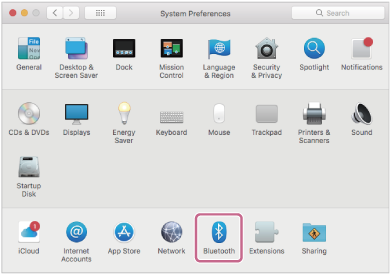
-
在[Bluetooth] 屏幕上,选择[WF-C710N] ,然后点击[Connect] 。
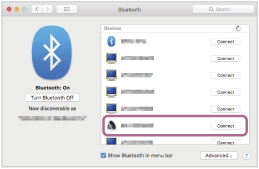
如果要求输入密钥(*),请输入“0000”。
耳机和电脑彼此配对和连接。
当耳机放入充电盒时,充电盒上的指示灯会闪烁 10 次蓝光。
当您同时佩戴两个耳麦装置时,您会听到一个通知音,表明两个耳麦装置同时建立了连接。仅佩戴一个耳机单元时,您将通过佩戴的耳机单元听见通知声。
如果未连接,请参阅“连接配对电脑(Mac)”。
如果[WF-C710N] 没有出现在电脑屏幕上,请从步骤 5 再试一次。
(*) 密钥可称为 "密码"、"PIN 码"、"PIN 号码 "或 "密码"。
提示
- 以上操作程序就是一个例子。如需了解详情,请参阅电脑附带的使用说明书。
- 要删除所有蓝牙配对信息,请参阅 "初始化耳机以恢复出厂设置"。
注意
- 如果在5分钟内未建立配对,则取消配对模式。在这种情况下,从步骤 2 或步骤 3 重新开始操作程序。
- 蓝牙设备配对完成后,无需再次配对,以下情况除外:
- 如果配对信息被删除,例如在修复之后
- 配对第9个设备时
耳机最多可与8个设备配对。如果在已配对8个设备后配对新设备,连接时间最早的配对设备注册信息将被新设备的信息覆盖。 - 当耳麦的配对信息已从连接的蓝牙设备中删除时
- 初始化耳机时
所有配对信息将被删除。在此情况下,请从连接的设备中删除耳机的配对信息,然后再次配对。
- 耳机可与多个设备配对,但一次只可从1个配对设备播放音乐。
请注意,本帮助指南是由机器翻译的。机器翻译不理解上下文,并可能与英文版本的内容不完全一致。要查看原始英文版本,请从[语言选择页面]中选择English。