


使用语音助手功能(Google app)
通过使用安卓智能手机自带的Google app ,您可以对着耳麦的麦克风说话来操作安卓智能手机。
-
将助手和语音输入选择设置为Google app。
在安卓智能手机上,选择以下菜单。
[Settings] - [Apps & notifications] - [Advanced] - [Default apps] - [Assist & voice input] 然后,将 设置为 [
Assist app] Google app。以上操作程序就是一个例子。有关详细信息,请参阅 Android 智能手机随附的操作说明。
可能需要最新版本的Google app 。
适用于中国大陆以外国家和地区的机型:
有关Google app 的详细信息,请参阅 Android 智能手机的操作说明或支持网站,或Google Play 商店网站。
中国大陆的模型:
有关Google app 的详细信息,请参阅 Android 智能手机的操作手册或支持网站。
Google app 可能无法通过耳麦激活,具体取决于安卓智能手机的规格。
-
将耳机单元放入耳朵,然后通过蓝牙连接将耳机与安卓智能手机相连。
-
当安卓智能手机处于待机或播放音乐状态时,用手指按住右耳机单元上的触摸传感器约 2 秒钟或更长时间。
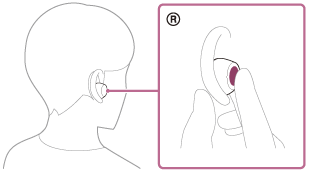
Google app启动。
-
通过耳机的麦克风(A)向Google app发出请求。
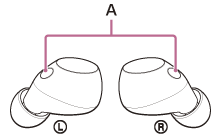
有关可与Google app 配合使用的应用程序的详细信息,请参阅 Android 智能手机的操作说明。
激活Google app后,如果一段时间未发出请求,将取消语音指令。
注意
- 即使在 Android 智能手机上启用了 "Hey Google"设置,当您说 "Hey Google"时,Google 应用程序也不会响应。
- 为了让您在使用语音助手功能时更容易听到自己的声音,麦克风可以捕捉环境声音(侧音功能)。在这种情况下,可能会通过耳麦听到环境声音或耳麦操作程序的声音,但这并不是故障。如果您的声音太大或周围的声音干扰了您,请关闭“Sound Connect” 应用程序上的 [Capture Voice During a Phone Call]。
- 视智能手机的规格或应用程序版本而定,可能无法激活Google app。
- 当连接到不兼容语音助手功能的设备时,Google app不起作用。
请注意,本帮助指南是由机器翻译的。机器翻译不理解上下文,并可能与英文版本的内容不完全一致。要查看原始英文版本,请从[语言选择页面]中选择English。