


Conectarea la un computer asociat (Windows 11)
Înainte de a începe procedura de operare, verificați următoarele.
- În funcție de computerul pe care îl utilizați, este posibil să fie necesar să activați adaptorul Bluetooth încorporat. În următoarele cazuri, consultați instrucțiunile de operare furnizate împreună cu computerul.
- Nu știți cum să porniți adaptorul Bluetooth.
- Doriți să știți dacă computerul dvs. are un adaptor Bluetooth încorporat.
-
Scoateți computerul din modul de așteptare (repaus) sau din modul de hibernare.
-
Scoateți unitățile setului de căști din husa pentru încărcare.
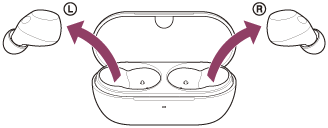
Setul de căști pornește automat.
-
Așezați unitățile setului de căști în urechi.
Când setul de căști s-a conectat automat la ultimul dispozitiv conectat, veți auzi în același timp din ambele unități ale setului de căști, un sunet de notificare care indică faptul că a fost stabilită conexiunea. Când purtați o singură unitate a setului de căști, veți auzi sunetul de notificare de la unitatea setului de căști pe care o purtați.
Verificați starea conexiunii pe computer. Dacă nu este realizată conexiunea, continuați la pasul 4.
-
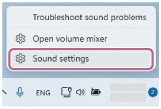
Pe ecranul computerului dvs., faceți clic dreapta pe pictograma difuzorului de pe bara de instrumente și apoi selectați [Sound settings].
-
Pe ecranul [Sound], selectați [WF-C710N] pentru [Output] și [Input].
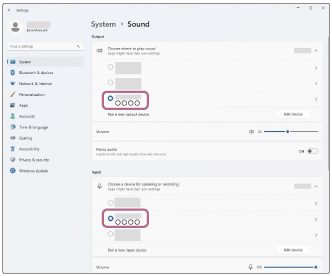
Dacă [WF-C710N] nu este afișat pentru [Output] și [Input], continuați la pasul 6.
-
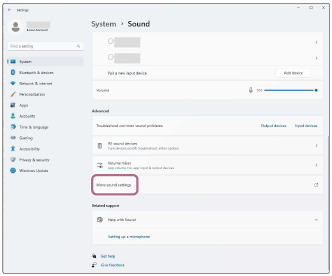
Faceți clic pe [More sound settings].
-
În fila [Playback] de pe ecranul [Sound], selectați [WF-C710N] și faceți clic dreapta pe acesta. Selectați [Connect] din meniul afișat.
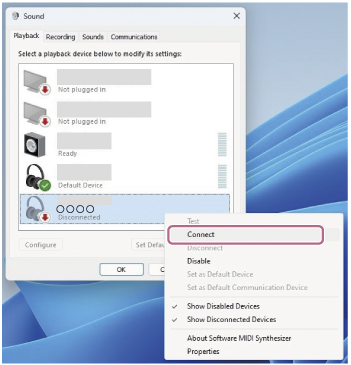
Veți auzi un sunet de notificare din ambele unități ale setului de căști, în același timp, care indică faptul că a fost stabilită conexiunea. Când purtați o singură unitate a setului de căști, veți auzi sunetul de notificare de la unitatea setului de căști pe care o purtați.
-
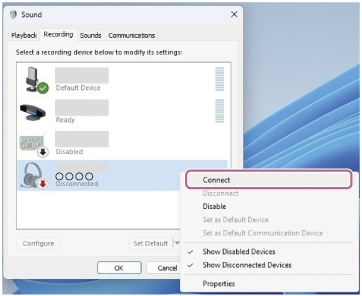
În fila [Recording], selectați [WF-C710N], faceți clic dreapta pe el și selectați [Connect] din meniul afișat.
Sugestie
- Procedura de operare de mai sus este un exemplu. Pentru mai multe detalii, consultați instrucțiunile de utilizare incluse cu computerul.
Notă
- Dacă calitatea sunetului redării muzicii este slabă, verificați dacă funcția A2DP care acceptă conexiuni de redare a muzicii este activată în setările computerului. Pentru mai multe detalii, consultați instrucțiunile de utilizare incluse cu computerul.
- Dacă ultimul dispozitiv Bluetooth conectat este plasat în apropierea setului cu cască, acesta se poate conecta automat la dispozitiv prin simpla pornire a setului cu cască. Dacă acesta este cazul, dezactivați funcția Bluetooth de pe ultimul dispozitiv conectat sau opriți alimentarea.
- Dacă nu puteți conecta computerul la setul cu cască, ștergeți informațiile de împerechere a setului cu cască de pe computer. Apoi, asociați-le din nou. În ceea ce privește procedurile de operare desfășurate pe computer, consultați instrucțiunile de utilizare furnizate împreună cu computerul.