


Appairage et connexion avec un smartphone Android à l'aide de Bluetooth Classic
La procédure d'enregistrement de l'appareil auquel vous souhaitez vous connecter est appelée "appairage". Appariez un périphérique pour l’utiliser avec le casque pour la première fois.
Avant de commencer la procédure d'utilisation, vérifiez les points suivants.
- Le smartphone Android est placé à moins de 1 m de l'oreillette.
- Le casque est suffisamment chargé.
- Le mode d'emploi du smartphone Android est à portée de main.
-
Mettez le casque sous tension.
Appuyez sur le bouton d'alimentation (A) et maintenez-le enfoncé pendant environ 2 secondes ou plus.
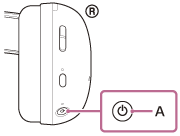
Vous entendez une notification sonore indiquant que le casque est mis sous tension.
L'indicateur d'alimentation clignote deux fois en blanc.
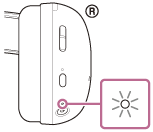
Lorsque le voyant Bluetooth s'éteint, passez à l'étape 2.
Lorsque le voyant Bluetooth s'allume en bleu, passez à l'étape 3.
-
Activez le mode Bluetooth.
Appuyez sur le bouton Bluetooth (B) et maintenez-le enfoncé pendant environ 2 secondes.
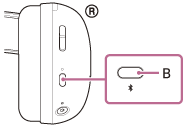
Vous entendrez un son de notification indiquant que le mode Bluetooth est activé.
Le voyant Bluetooth clignote deux fois en bleu, puis lentement.
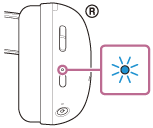
L'oreillette entre automatiquement en mode d'appairage dans les cas suivants : Passez à l'étape 4.
- Lorsque vous associez l'oreillette à un appareil pour la première fois après l'achat de l'oreillette
- Après avoir initialisé l'oreillette et effacé toutes les informations d'appairage
Lorsque vous souhaitez appairer un appareil supplémentaire, si l'oreillette dispose déjà d'informations d'appairage pour d'autres appareils, passez à l'étape 3.
-
Entrez en mode de pairage sur le casque.
Appuyez sur le bouton Bluetooth et maintenez-le enfoncé pendant environ 5 secondes.
L'indicateur Bluetooth clignote en bleu deux fois de suite. Vous entendez le message vocal « Pairing » (Pairage).
-
Si l’écran du smartphone Android est verrouillé, déverrouillez-le.
-
Sur l'écran de votre smartphone Android, sélectionnez les éléments suivants.
[Settings] - [Device connection] - [Bluetooth]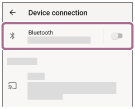
-
Touchez le commutateur pour activer la fonction Bluetooth.
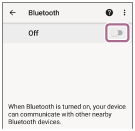
-
Effleurez [INZONE H9 II].
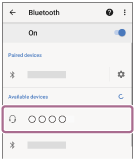
Si le mot de passe (*) est requis, entrez « 0000 ».
Le casque et le smartphone sont appariés et connectés l’un à l’autre.
L'indicateur Bluetooth clignote rapidement en bleu pendant environ 5 secondes, puis passe à un clignotement lent. Vous entendrez un son de notification indiquant que la connexion est établie à partir de l'oreillette.
(*) Un Passkey peut être appelé "Passcode", "PIN code", "PIN number" ou "Password".
Si la connexion n’a pas réussi, voir « Connexion à un smartphone Android couplé ».
Si [INZONE H9 II] n'apparaît pas sur l'écran de votre smartphone Android, réessayez à partir de l'étape 5.
Astuce
- Le mode opératoire ci-dessus est un exemple. Pour plus de détails, reportez-vous au mode d'emploi fourni avec le smartphone Android.
- Pour supprimer toutes les informations d'appairage Bluetooth, voir "Initialisation du casque pour restaurer les paramètres d’usine".
Note
- Si aucun pairage n’est établi dans les 5 minutes, le mode de pairage est annulé. Dans ce cas, recommencez la procédure d'utilisation à partir de l'étape 2.
- Une fois les appareils Bluetooth appariés, il n'est pas nécessaire de les appairer à nouveau, sauf dans les cas suivants :
- Si les informations d'appariement sont supprimées, par exemple après une réparation
- Quand un 9ème périphérique est apparié
Le casque peut être apparié à 8 périphériques au maximum. Si vous appairez un 9e appareil, les informations d'appairage dont la date et l'heure de connexion sont les plus anciennes seront remplacées par les informations du nouvel appareil. - Lorsque les informations d'appairage de l'oreillette ont été supprimées de l'appareil Bluetooth connecté
- Lorsque le casque est initialisé
Toutes les informations de pairage sont supprimées. Dans ce cas, supprimez du périphérique connecté les informations de pairage du casque, puis appariez-les de nouveau.