


Ce que vous pouvez faire lorsque vous êtes connecté à une console de jeu
Lorsque vous connectez le casque à une console de jeu telle qu'un ordinateur ou un lecteur de DVD, vous pouvez effectuer les opérations suivantes PS5vous pouvez effectuer les opérations suivantes.
Réglage du volume
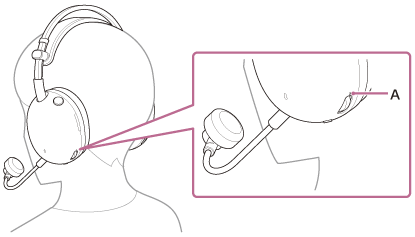
Vous pouvez régler le volume au niveau souhaité à l'aide de la molette de volume.
Le côté + Le côté est doté d'un point tactile (A).
-
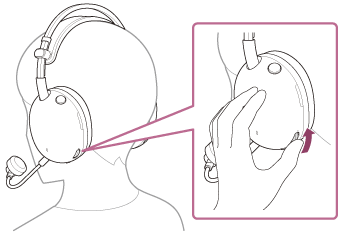
Pour augmenter le volume
Tournez la molette de volume vers le + côté.
-
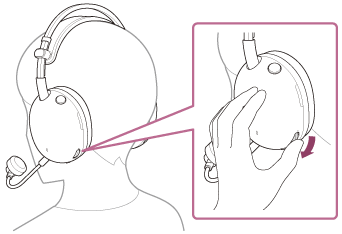
Pour baisser le volume
Tournez la molette de volume vers le – côté.
Réglage de l'équilibre du volume entre le jeu et le chat (ÉQUILIBRE JEU/CHAT)
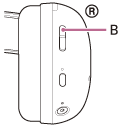
Vous pouvez régler l'équilibre du volume entre le son du jeu et le chat vocal à l'aide du bouton ÉQUILIBRE JEU/CHAT (B).
Lorsque vous appuyez sur le bouton de jeu, le son du jeu est plus facile à entendre.
Lorsque vous appuyez sur le bouton de chat, le son du chat vocal est plus facile à entendre.
Note
- Certains jeux ne prennent pas en charge le bouton ÉQUILIBRE JEU/CHAT bouton.
- Le bouton ÉQUILIBRE JEU/CHAT n'est activée que lorsque l'appareil est connecté à un ordinateur et que le commutateur à glissière de l'émetteur-récepteur USB est réglé sur "PC". Il n'est pas possible de régler l'équilibre du volume avec un appareil Bluetooth.
- Définissez la destination de la sortie audio pour chaque application de votre ordinateur comme suit.
Si les réglages sont incorrects, l'équilibre du volume entre le son du jeu et le chat vocal n'est pas réglé correctement.- Applications de jeux
[INZONE H9 II - Game] - Chat apps
[INZONE H9 II - Chat]
- Applications de jeux
- Attention, si vous appuyez sur le bouton "chat" alors que le périphérique de sortie audio de l'ordinateur est réglé comme suit, le volume des jeux sera augmenté.
[INZONE H9 II - Chat] - En fonction des caractéristiques vocales de votre interlocuteur ou des bruits environnants, la qualité sonore de l’appel peut être réduite.
Activation ou désactivation du microphone
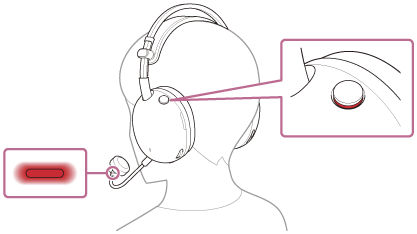
Lorsque le microphone n'est pas utilisé, appuyez sur le bouton d'activation ou de désactivation du microphone de manière à ce que le bouton soit poussé vers l'extérieur. Le microphone est désactivé et ne peut pas être utilisé. Une ligne rouge apparaît sur le côté du bouton et l'indicateur d'activation ou de désactivation du microphone situé à l'extrémité du microphone s'allume en rouge.
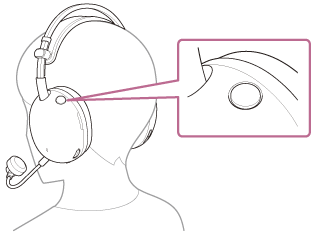
Lorsque vous utilisez le microphone, appuyez sur la touche d'activation ou de désactivation du microphone de manière à ce que la touche soit enfoncée. L'état de désactivation du microphone est libéré et le microphone peut être utilisé. La ligne rouge sur le côté du bouton disparaît et l'indicateur d'activation ou de désactivation du microphone situé à l'extrémité du microphone s'éteint.
- Mise en marche du microphone
- Désactiver le microphone
Note
- Veillez à ne pas heurter vos yeux avec le microphone à perche lorsque vous mettez, enlevez ou utilisez le casque.
- Si le casque est éteint et que le câble du casque est connecté, l'indicateur d'activation ou de désactivation du microphone ne s'allume pas, même si le microphone est désactivé.