


Over de indicator
Je kunt verschillende statussen van het toetsenbord controleren met de verlichtingsstatus van de toetsen.
US indeling:

UK indeling:
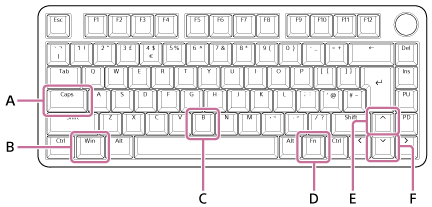
Hint
- U kunt de verlichtingskleur instellen die oplicht of knippert met “INZONE Hub”.
- De Caps-toets (A) is gelabeld als de Ver-toets voor de FR layout.
Voedingsstatus
De hele toets wordt verlicht.
- Wanneer het toetsenbord wordt ingeschakeld door het aan te sluiten op een computer die is ingeschakeld
Instelstatus toetsbediening
De Caps-toets (A) licht op. (1)
- Wanneer Caps Lock is ingeschakeld(2)
De Fn-toets (D) licht op. (1)
- Wanneer functievergrendeling is ingeschakeld(3)
Anderen
De Win-toets (B), Fn-toets (D) en B-toets (C) knipperen langzaam.
- Wanneer BIOS-modus is ingeschakeld(4)
De hele toets knippert herhaaldelijk langzaam.
- Software bijwerken
De hele toets knippert 4 keer.
- Wanneer het initialisatieproces is voltooid
Zie "Het toetsenbord initialiseren om de fabrieksinstellingen te herstellen" voor meer informatie.
(1) U kunt “INZONE Hub” om de lichten uit te schakelen. Schakel in dit geval de verlichtingsinstelling uit.
(2) De toestand waarin de Caps-toets wordt ingedrukt en alfabetische invoer altijd vastligt op hoofdletters.
(3) De toestand waarin de Fn-toets is vergrendeld door op de ← toets te drukken terwijl je de Fn-toets ingedrukt houdt.
(4) De modus die ervoor zorgt dat het toetsenbord goed wordt herkend door het BIOS op het legacy moederbord.
De helderheid van de toetsverlichting aanpassen
- Druk op de omhoog-toets (E) terwijl u de Fn-toets (D) ingedrukt houdt
. Het licht op de toets wordt helderder bij elke druk. - Druk op de omlaag-toets (F) terwijl je de Fn-toets (D) ingedrukt houdt
. Het licht op de toets wordt bij elke druk donkerder.