


Parring og tilslutning til en computer (Mac)
Proceduren for at registrere den enhed, du ønsker at oprette forbindelse til, kaldes "parring". Par først en enhed for at bruge den sammen med headsettet for første gang.
Kompatibelt styresystem
macOS (version 12 eller nyere)
Før du starter betjeningsproceduren, skal du kontrollere følgende.
- Din computer har en Bluetooth-funktion, der understøtter forbindelser til musikafspilning (A2DP).
- Når du bruger et videoopkaldsprogram på din computer, har din computer en Bluetooth funktion, der understøtter opkaldsforbindelser (HFP/HSP).
- Computeren er placeret inden for 1 m fra headsettet.
- Headsettet er tilstrækkeligt opladet.
- Betjeningsvejledningen til computeren er i hånden.
- Afhængigt af den computer, du bruger, skal den indbyggede Bluetooth-adapter muligvis være tændt. I følgende tilfælde henvises der til den betjeningsvejledning, der fulgte med computeren.
- Du ved ikke, hvordan du tænder for Bluetooth-adapteren.
- Du vil gerne vide, om din computer har en indbygget Bluetooth-adapter.
- Indstil computerhøjttaleren til TIL.
Hvis computerens højttaler er slukket, kan der ikke høres nogen lyd fra headsettet.
 : ikonet, der viser, at højttaleren er slukket
Ikonet nedenfor viser, at computerens højttaler er tændt.
-
Kontrollér headsettets status.
Headsettet går automatisk i parringstilstand i følgende tilfælde. Fortsæt til trin 2.
- Når du parrer headsettet med en enhed for første gang, efter du har købt headsettet
- Efter initialisering af headsettet og sletning af alle parringsoplysninger
Når du parrer en anden eller efterfølgende enhed, skal du gå ind i parringstilstand manuelt, hvis headsettet allerede har parringsoplysninger for andre enheder. Tryk på Bluetooth-knappen (A) og hold den nede i ca. 5 sekunder eller mere.
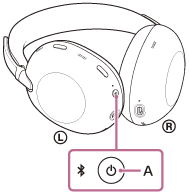
Indikatoren blinker gentagne gange blåt to gange i træk. Stemmevejledningen siger "Pairing" (Parring).
-
Aktivér computeren, hvis den er i standby (slumre) eller dvale.
-
Vælg følgende elementer fra Dock i bunden af din computerskærm.
[System Preferences] - [Bluetooth] : ikonet for systemindstillinger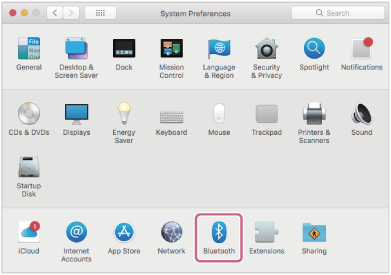
-
Vælg [1000X THE COLLEXION] på [Bluetooth] skærmen og klik på [Connect].
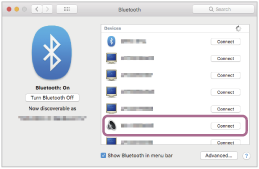
Hvis der kræves en adgangskode (*), skal du indtaste "0000".
Headsettet og computeren er parret og forbundet med hinanden.
Du vil høre en notifikationslyd, der indikerer, at forbindelsen er oprettet.
Se "Tilslutning til en parret computer (Mac)", hvis de ikke er tilsluttet.Hvis [1000X THE COLLEXION] ikke vises på computerskærmen, skal du prøve igen fra trin 3.
(*) En adgangskode kan kaldes "Passcode", "PIN-kode", "PIN-nummer" eller "Password".
Tip!
- Ovenstående arbejdsprocedure er et eksempel. Se betjeningsvejledningen, der følger med computeren, for at få flere oplysninger.
- For at slette alle oplysninger om Bluetooth-parring, se "Initialisering af headsettet til gendannelse af fabriksindstillinger".
Bemærk!
- Hvis der ikke oprettes parring inden for 5 minutter, annulleres parringstilstanden. I så fald skal du slukke for strømmen og starte betjeningsproceduren igen fra trin 1.
- Når Bluetooth-enheder er parret, er det ikke nødvendigt at parre dem igen, undtagen i følgende tilfælde:
- Hvis parringsoplysninger slettes, f.eks. efter en reparation
- Når en 9. enhed er parret
Headsettet kan parres med op til 8 enheder. Hvis du parrer en 9. enhed, overskrives parringsoplysningerne med den ældste forbindelsesdato og -klokkeslæt med oplysningerne for den nye enhed. - Når parringsoplysningerne for headsettet er blevet slettet fra den tilsluttede Bluetooth-enhed
- Når headsettet initialiseres
Alle parringsoplysningerne slettes. Slet i så fald parringsoplysningerne for headsettet fra den tilsluttede enhed, og par dem derefter igen.
- Headsettet kan parres med flere enheder, men kan kun afspille musik fra 1 parret enhed ad gangen.