


Tilslutning til en parret computer (Windows 11)
Før du starter betjeningsproceduren, skal du kontrollere følgende.
- Afhængigt af den computer, du bruger, skal den indbyggede Bluetooth-adapter muligvis være tændt. I følgende tilfælde henvises der til den betjeningsvejledning, der fulgte med computeren.
- Du ved ikke, hvordan du tænder for Bluetooth-adapteren.
- Du vil gerne vide, om din computer har en indbygget Bluetooth-adapter.
-
Aktivér computeren, hvis den er i standby (slumre) eller dvale.
-
Tænd for headsettet.
Tryk på tænd/sluk-knappen (A) og hold den nede i ca. 2 sekunder eller mere.
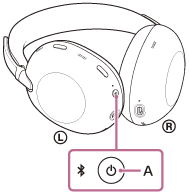
Du vil høre en notifikationslyd, der indikerer, at headsettet er tændt.
Indikatoren fortsætter med at blinke blåt, selv efter at du har sluppet fingeren fra knappen.
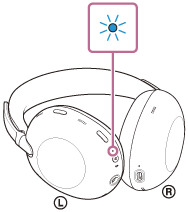
Hvis headsettet automatisk har oprettet forbindelse til den senest tilsluttede enhed, høres en notifikationslyd, der indikerer, at forbindelsen er oprettet.
Kontrollér forbindelsesstatussen på computeren. Fortsæt til trin 3, hvis den ikke er tilsluttet.
-
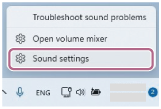
Højreklik på højttalerikonet på værktøjslinjen på din computerskærm, og vælg derefter [Sound settings].
-
På [Sound] skal du vælge [1000X THE COLLEXION] for [Output] og [Input].
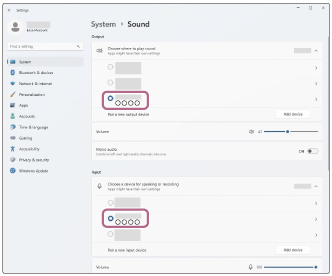
Headsettet og computeren er parret og forbundet med hinanden.
Du vil høre en notifikationslyd, der indikerer, at forbindelsen er oprettet.
Hvis [1000X THE COLLEXION] ikke vises for [Output] og [Input], skal du gå videre til trin 5.
-
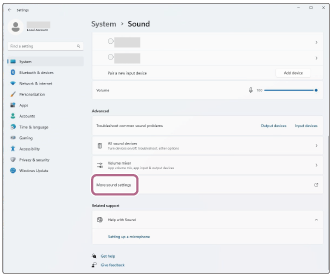
Klik på [More sound settings].
-
På fanen [Playback] på [Sound] skal du vælge [1000X THE COLLEXION], højreklikke på den og vælge [Connect] i den viste menu.
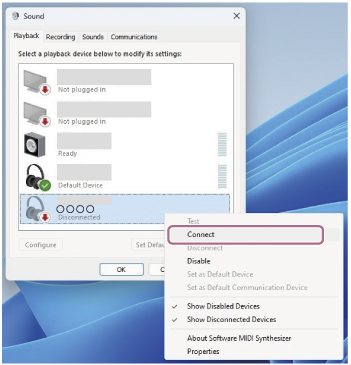
Forbindelsen er oprettet.
Du vil høre en notifikationslyd, der indikerer, at forbindelsen er oprettet.
-
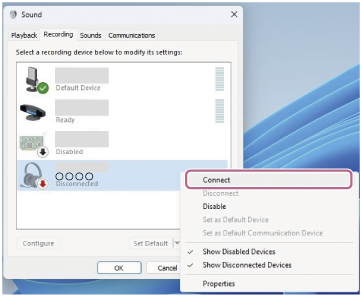
På fanen [Recording] skal du vælge [1000X THE COLLEXION], højreklikke på den og vælge [Connect] i den viste menu.
Tip!
- Ovenstående arbejdsprocedure er et eksempel. Se betjeningsvejledningen, der følger med computeren, for at få flere oplysninger.
Bemærk!
- Hvis lydkvaliteten ved musikafspilning er dårlig, skal du kontrollere, at den A2DP funktion, der understøtter musikafspilningsforbindelser, er aktiveret i computerens indstillinger. Se betjeningsvejledningen, der følger med computeren, for at få flere oplysninger.
- Hvis den sidst tilsluttede Bluetooth-enhed er placeret i nærheden af headsettet, kan headsettet automatisk oprette forbindelse til enheden ved blot at tænde for headsettet. Hvis det er tilfældet, skal du deaktivere Bluetooth-funktionen på den sidst tilsluttede enhed eller slukke for strømmen.
- Hvis du ikke kan forbinde din computer med headsettet, skal du slette headsettets parringsoplysninger på din computer. Par dem derefter igen. Se betjeningsvejledningen, der følger med computeren, angående procedurer til betjening af computeren.