


컴퓨터와 페어링 및 연결하기(Mac)
연결하려는 장치를 등록하는 작업을 "페어링"이라고 합니다. 처음으로 헤드셋과 함께 사용하려면 장치를 먼저 페어링하십시오.
호환 OS
macOS(버전 12 이상)
조작을 시작하기 전에 다음을 확인하십시오:
- 컴퓨터에 음악 재생 연결을 지원하는 블루투스 기능이 있습니다(A2DP).
- 컴퓨터에서 화상 통화 애플리케이션을 사용하는 경우, 컴퓨터에는 통화 연결을 지원하는 Bluetooth 기능이 있습니다(HFP/HSP).
- 컴퓨터와 헤드셋 사이의 거리가 1m 이내입니다.
- 헤드셋이 충분히 충전되어 있습니다.
- 컴퓨터의 사용 설명서가 준비되어 있습니다.
- 사용 중인 컴퓨터에 따라 내장된 Bluetooth 어댑터를 켜야 할 수도 있습니다. 다음과 같은 경우에는 컴퓨터와 함께 제공된 사용 설명서를 참조하세요.
- 블루투스 어댑터를 켜는 방법을 모릅니다.
- 컴퓨터에 블루투스 어댑터가 내장되어 있는지 알고 싶습니다.
- 컴퓨터 스피커를 ON 모드로 설정하십시오.
컴퓨터 스피커가 꺼져 있으면 헤드셋에서 소리가 들리지 않습니다.
 스피커가 꺼져 있음을 나타내는 아이콘
아래 아이콘은 컴퓨터 스피커가 켜져 있음을 나타냅니다.
-
헤드셋의 상태를 확인합니다.
다음과 같은 경우 헤드셋이 자동으로 페어링 모드로 전환됩니다. 2단계로 진행합니다.
- 헤드셋 구매 후 처음으로 헤드셋을 장치와 페어링하는 경우
- 헤드셋을 초기화하고 모든 페어링 정보를 지운 후
두 번째 또는 그 이후의 장치를 페어링할 때 헤드셋에 이미 다른 장치에 대한 페어링 정보가 있는 경우 수동으로 페어링 모드로 들어갑니다. 블루투스 버튼(A)을 약 5초 이상 길게 누릅니다.
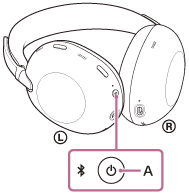
표시등이 파란색으로 두 번 연속 깜박임을 반복합니다. "Pairing" (페어링 중) 음성 안내가 나옵니다.
-
컴퓨터가 대기(절전) 또는 최대 절전 모드인 경우 대기(절전) 또는 최대 절전 모드를 종료하십시오.
-
컴퓨터 화면 하단의 Dock에서 다음 항목을 선택합니다.
[System Preferences] - [Bluetooth] 시스템 환경설정 아이콘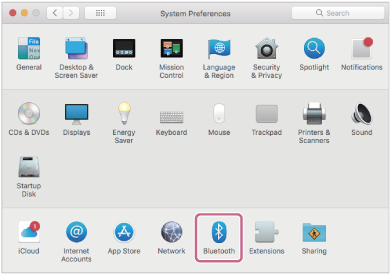
-
화면에서 [1000X THE COLLEXION]를 선택합니다. [Bluetooth] 화면을 클릭하고 [Connect].
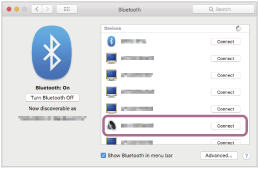
암호(*)를 입력해야 하는 경우 "0000"을 입력하십시오.
헤드셋과 컴퓨터가 서로 페어링되고 연결됩니다.
연결이 설정되었음을 나타내는 알림 사운드가 들립니다.
연결되지 않으면 "페어링된 컴퓨터(Mac)에 연결하기"을 참조하십시오.컴퓨터 화면에 [1000X THE COLLEXION]가 표시되지 않으면 3단계부터 다시 시도하세요.
*암호는 "패스코드", "PIN 코드", "PIN 번호" 또는 "비밀 번호"라고도 합니다.
힌트
- 위의 절차는 예시입니다. 자세한 내용은 컴퓨터와 함께 제공된 사용 설명서를 참조하십시오.
- 페어링 정보를 삭제하려면 "헤드셋을 초기화하여 공장 설정으로 복원"을 참조하십시오.
참고 사항
- 페어링이 5분 내에 설정되지 않으면 페어링 모드가 취소됩니다. 이 경우 전원을 끄고 1단계부터 작동 절차를 다시 시작하세요.
- BLUETOOTH 장치를 페어링한 후에 다음의 경우를 제외하고는 다시 페어링할 필요가 없습니다:
- 수리 후 등 페어링 정보가 삭제된 경우
- 9번째 장치가 페어링된 경우
헤드셋은 최대 8대 장치까지 페어링할 수 있습니다. 9번째 디바이스를 페어링하면 가장 오래된 연결 날짜와 시간을 가진 페어링 정보를 새 디바이스의 정보로 덮어씁니다. - 헤드셋의 페어링 정보가 연결된 장치에서 삭제된 경우
- 헤드셋이 초기화될 때
모든 페어링 정보가 삭제됩니다. 이 경우, 연결된 장치에서 헤드셋 페어링 정보를 삭제한 다음, 다시 페어링하십시오.
- 헤드셋은 여러 대의 장치와 페어링될 수 있지만, 한 번에 한 대의 페어링된 장치에서만 음악을 재생할 수 있습니다.
TP1002087435
이 도움말 안내는 기계로 번역되었습니다. 기계 번역은 문맥을 인식하지 않으며 영어 버전 내용과 완벽하게 일치하지 않을 수 있습니다. 원래의 영어 버전을 보시려면 [언어 선택 페이지]에서 English를 선택하여 주십시오.