


Združevanje in povezovanje z računalnikom (Windows® 11)
Postopek registracije naprave, s katero se želite povezati, se imenuje "seznanjanje". Napravo morate pred prvo uporabo najprej seznaniti s slušalkami.
Pred začetkom postopka delovanja preverite naslednje.
- Vaš računalnik ima funkcijo Bluetooth, ki podpira povezave za predvajanje glasbe (A2DP).
- Ko v računalniku uporabljate aplikacijo za video klice, ima računalnik funkcijo Bluetooth, ki podpira klicne povezave (HFP/HSP).
- Računalnik od slušalk ne sme biti oddaljen več kot 1 m.
- Baterija slušalk je ustrezno napolnjena.
- Pri roki imate navodila za uporabo računalnika.
- Odvisno od računalnika, ki ga uporabljate, bo morda treba vklopiti vgrajeni adapter Bluetooth. V naslednjih primerih glejte navodila za uporabo, ki so priložena računalniku.
- Ne veste, kako vklopiti adapter Bluetooth.
- Želite vedeti, ali je v računalnik vgrajen adapter Bluetooth.
-
Če želite uporabiti funkcijo Swift Pair, kliknite naslednje gumbe, elemente in stikala, da vklopite funkcijo Swift Pair.
[Start] gumb - [Settings] - [Bluetooth & devices] - [Show notifications to connect using Swift Pair]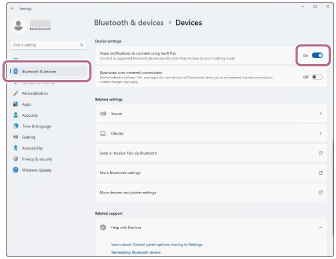
-
Preverite stanje slušalk.
Naglavne slušalke samodejno preidejo v način seznanjanja v naslednjih primerih. Nadaljujte s korakom 2.
- Ko slušalke prvič po nakupu povežete z napravo
- Po inicializaciji slušalk in izbrisu vseh informacij o seznanjanju
Če so v naglavni slušalki že shranjene informacije o seznanjanju z drugimi napravami, pri seznanjanju druge ali naslednje naprave ročno vstopite v način seznanjanja. Pritisnite in držite gumb Bluetooth (A) približno 5 sekund ali več.
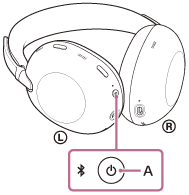
Indikator dvakrat zaporedoma modro utripa. Slišali boste glasovno navodilo »Pairing« (Seznanitev).
-
Prebudite računalnik, če je v stanju pripravljenosti (spanja) ali mirovanja.
Za uporabo funkcije Swift Pair nadaljujte na 3. korak.
Če želite vzpostaviti povezavo brez uporabe funkcije Swift Pair, nadaljujte s korakom 4 in nadaljujte s korakom 8. -
V pojavnem meniju na zaslonu računalnika izberite [Connect].
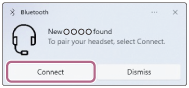
Slušalke so seznanjene in povezane z računalnikom.
Slišali boste zvok obvestila, ki naznani uspešno vzpostavljeno povezavo.
-
Na zaslonu računalnika kliknite gumb [Start], nato pa kliknite [Settings].
-
Kliknite [Bluetooth & devices].
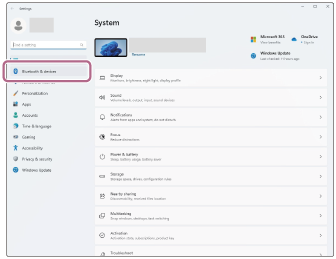
-
Kliknite [Bluetooth], da vklopite funkcijo Bluetooth. Kliknite [Add device].
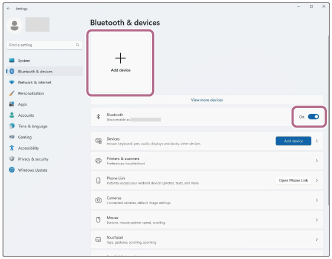
-
Kliknite [Bluetooth].
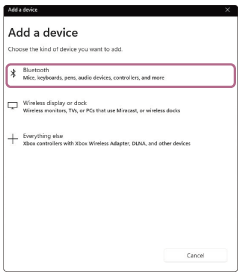
-
Kliknite [1000X THE COLLEXION].
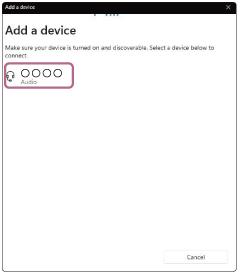
Če telefon zahteva vnos ključa (*), vnesite »0000«.
Slušalke so seznanjene in povezane z računalnikom.
Slišali boste zvok obvestila, ki naznani uspešno vzpostavljeno povezavo.
Če se povezava ne vzpostavi, glejte »Povezovanje s seznanjenim računalnikom (Windows 11)«.
Če se na zaslonu računalnika ne prikaže [1000X THE COLLEXION], poskusite znova od koraka 4 naprej.(*) Ključ Passkey se lahko imenuje "geslo", "koda PIN", "številka PIN" ali "geslo".
Namig
- Zgornji operativni postopek je primer. Več podrobnosti poiščite v navodilih za uporabo, ki so priložena računalniku.
- Če želite izbrisati vse informacije o seznanjanju Bluetooth, glejte "Inicializacija slušalk za ponastavitev na tovarniške nastavitve".
Opomba
- Če se napravi ne seznanita v 5 minutah, bo način seznanitve preklican. V tem primeru izklopite napajanje in ponovno začnite postopek delovanja od koraka 1.
- Ko so naprave Bluetooth seznanjene, jih ni treba ponovno seznaniti, razen v naslednjih primerih:
- Če se informacije o parjenju izbrišejo, na primer po popravilu.
- Ko je 9. naprava seznanjena
Slušalke lahko seznanite z največ 8 napravami. Če seznanite 9. napravo, bodo podatki o seznanjanju z najstarejšim datumom in časom povezave prepisani z informacijami za novo napravo. - Ko so bile informacije o seznanjanju za slušalke izbrisane iz priključene naprave Bluetooth
- Ko se slušalke inicializirajo
Vse informacije o seznanitvah se izbrišejo. V tem primeru morate iz naprave izbrisati podatke o seznanitvi s slušalkami in znova izvesti seznanitev.
- Slušalke lahko seznanite z več napravami, vendar lahko vedno predvajate le glasbo iz ene naprave.