


Parkoppling och anslutning till en dator (Windows® 11)
Proceduren för att registrera den enhet som du vill ansluta till kallas "parning". Parkoppla först en enhet med headsetet för första gången.
Kontrollera följande innan du påbörjar manövreringen.
- Din dator har en Bluetooth-funktion som stöder anslutningar för musikuppspelning (A2DP).
- När du använder ett videosamtalsprogram på din dator har datorn en Bluetooth funktion som stöder samtalsanslutningar (HFP/HSP).
- Datorn finns inom 1 m från headsetet.
- Headsetet är tillräckligt laddat.
- Bruksanvisningen för datorn finns i handen.
- Beroende på vilken dator du använder kan det hända att den inbyggda Bluetooth-adaptern måste slås på. I följande fall hänvisas till bruksanvisningen som medföljer datorn.
- Du vet inte hur du ska slå på Bluetooth-adaptern.
- Du vill veta om din dator har en inbyggd Bluetooth-adapter.
-
För att använda Swift Pair-funktionen klickar du på följande knapp, objekt och omkopplare för att aktivera Swift Pair-funktionen.
[Start] -knapp - [Settings] - [Bluetooth & devices] - [Show notifications to connect using Swift Pair]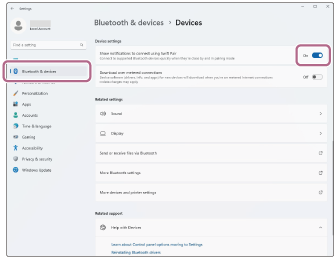
-
Kontrollera status för headsetet.
Headsetet går automatiskt in i parkopplingsläget i följande fall. Fortsätt till steg 2.
- När du parkopplar headsetet med en enhet för första gången efter att du har köpt headsetet
- Efter initiering av headsetet och rensning av all information om parkoppling
När du parkopplar en andra eller efterföljande enhet, om headsetet redan har parkopplingsinformation för andra enheter, går du in i parkopplingsläget manuellt. Håll Bluetooth-knappen (A) intryckt i ca 5 sekunder eller mer.
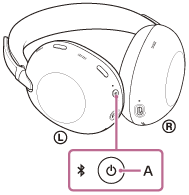
Indikatorn blinkar upprepade gånger med blått sken två gånger i rad. Du hör röstvägledningen som säger ”Pairing” (Ihopparning).
-
Väck upp datorn om den är i standby (strömsparläge) eller viloläge.
Fortsätt till steg 3 för att använda Swift Pair-funktionen.
För att ansluta utan att använda Swift Pair-funktionen, gå vidare till steg 4 och fortsätt till steg 8. -
Välj [Connect] i popup-menyn som visas på datorskärmen.
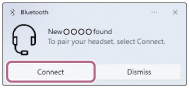
Headsetet och datorn parkopplas och ansluts till varandra.
Du hör du ett meddelandeljud som anger att anslutningen har upprättats.
-
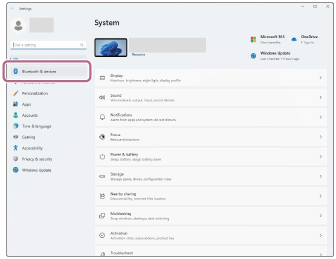
Klicka på [Start]-knappen, sedan på [Settings] på din datorskärm.
-
Klicka på [Bluetooth & devices].
-
Klicka på [Bluetooth] för att slå på Bluetooth-funktionen. Klicka på [Add device].
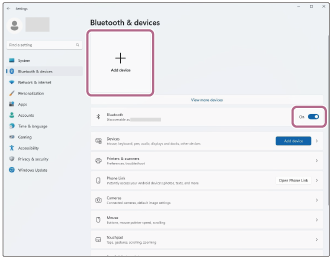
-
Klicka på [Bluetooth].
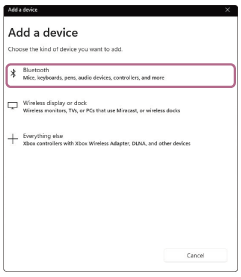
-
Klicka på [1000X THE COLLEXION].
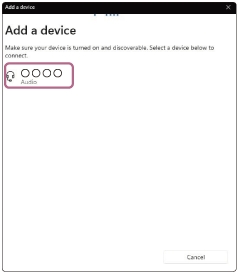
Om du måste ange en passnyckel (*), anger du ”0000”.
Headsetet och datorn parkopplas och ansluts till varandra.
Du hör du ett meddelandeljud som anger att anslutningen har upprättats.
Om de inte ansluts, se ”Ansluta till en parkopplad dator (Windows 11)”.
Om [1000X THE COLLEXION] inte visas på datorskärmen, försök igen från steg 4.(*) En Passkey kan kallas "Passcode", "PIN-kod", "PIN-nummer" eller "Lösenord".
Tips
- Ovanstående arbetssätt är ett exempel. Mer information finns i bruksanvisningen som följde med datorn.
- Om du vill radera all information om Bluetooth-koppling, se "Initiera headsetet för att återställa till fabriksinställda värden".
OBS!
- Om parkoppling inte har upprättats inom 5 minuter avbryts parkopplingsläget. I så fall ska du stänga av strömmen och börja om från steg 1.
- När Bluetooth-enheter har parkopplats behöver de inte parkopplas igen, utom i följande fall:
- Om information om parning raderas, t.ex. efter en reparation
- När en 9:e enhet parkopplas
Headsetet kan parkopplas med upp till 8 enheter. Om du parkopplar en 9:e enhet kommer parkopplingsinformationen med det äldsta anslutningsdatumet och -tiden att skrivas över med informationen för den nya enheten. - När parkopplingsinformationen för headsetet har tagits bort från den anslutna Bluetooth-enheten
- När headsetet initieras
All ihopparningsinformation raderas. Radera i sådana fall parkopplingsinformationen för headsetet från ansluten enhet och parkoppla dem sedan igen.
- Headsetet kan parkopplas med flera enheter men kan endast spela musik från 1 parkopplad enhet åt gången.