


與電腦配對、連線 (Mac)
註冊要連線的裝置的操作程序稱為「配對」。首先為要與耳機第一次搭配使用的裝置進行配對。
相容的作業系統
macOS (第 12 版或更新版本)
在開始操作程序之前,請檢查下列事項。
- 您的電腦具有藍牙功能,可支援音樂播放連線 (A2DP).
- 當您在電腦上使用視訊通話應用程式時,您的電腦具有支援通話連線的藍牙 功能 (HFP/HSP)。
- 電腦放置在距離耳機1 m內。
- 耳機已經充夠電力。
- 電腦的操作說明在手。
- 視您使用的電腦而定,可能需要開啟內建的藍牙轉接器。在下列情況下,請參閱電腦隨附的操作說明。
- 您不知道如何開啟藍牙轉接器。
- 您想知道您的電腦是否有內建藍牙轉接器。
- 將電腦揚聲器設為開啟模式。
如果電腦喇叭關閉,耳機將聽不到任何聲音。
 :顯示揚聲器關閉的圖示
下面的圖示顯示電腦喇叭已打開。
-
檢查耳機的狀態。
在下列情況下,耳機會自動進入配對模式。進入步驟 2。
- 當您在購買耳機後第一次將耳機與裝置配對時
- 初始化耳機並清除所有配對資訊後
當您配對第二部或之後的裝置時,如果耳機已經擁有其他裝置的配對資訊,請手動進入配對模式。按住 Bluetooth 按鈕 (A) 約 5 秒以上。
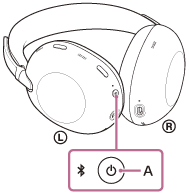
指示燈連續閃藍燈兩次。您會聽到語音提示說出“Pairing”(配對)。
-
如果電腦處於待機(睡眠)或休眠模式,會將電腦喚醒。
-
從電腦螢幕底部的 Dock 選取下列項目。
[System Preferences]- [Bluetooth] :系統偏好設定圖示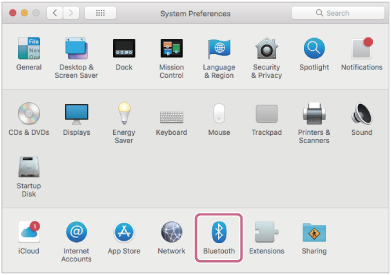
-
在螢幕上選擇 [1000X THE COLLEXION]。 [Bluetooth]螢幕,然後按一下 [Connect].
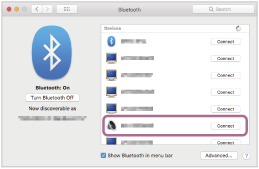
若需要輸入金鑰(*),請輸入“0000”。
耳機與電腦即可彼此配對及連線。
您會聽到通知聲響,指示連線已建立。
若未連線,請參閱“連接到配對的電腦 (Mac)”。如果 [1000X THE COLLEXION] 沒有出現在電腦螢幕上,請從步驟 3 再試一次。
(*) 密鑰可稱為 「密碼」、「PIN 碼」、「PIN 號碼 」或 「密碼」。
提示
- 上述操作程序只是一個範例。如需詳細資料,請參閱電腦隨附的使用說明書。
- 要删除所有蓝牙配对信息,请参阅初始化耳機以還原回原廠設定」。
注意
- 如果配對未能在5分鐘內建立,配對模式將會取消。在這種情況下,請關閉電源,然後從步驟 1 重新開始操作程序。
- 藍牙裝置配對完成後,就不需要再次配對,下列情況除外:
- 如果配對資訊被刪除,例如在維修之後
- 配對第 9 個裝置時
耳機最多能與8個裝置配對。如果您配對第 9 台裝置,則具有最舊連線日期和時間的配對資訊將會被新裝置的資訊所覆蓋。 - 當耳機的配對資訊已從連接的藍牙裝置中刪除時
- 耳機初始化時
所有配對資訊均會遭到刪除。此時,請刪除連線裝置中的耳機配對資訊,然後再重新配對。
- 耳機可以與多個裝置配對,但一次只能播放1個配對裝置的音樂。
TP1002087446
請注意,本說明指南是由機器翻譯的。機器翻譯無法理解上下文脈絡,可能與英文版內容不完全一致。若要檢視原始英文版,請從[語言選擇頁面]選取English。