


Verbinden mit einem gekoppelten Computer (Windows 11)
Überprüfen Sie vor Beginn des Betriebsvorgangs Folgendes.
- Je nach verwendetem Computer muss der integrierte Bluetooth-Adapter möglicherweise eingeschaltet werden. In den folgenden Fällen lesen Sie bitte die mit Ihrem Computer gelieferte Bedienungsanleitung.
- Sie wissen nicht, wie Sie den Bluetooth-Adapter einschalten können.
- Sie möchten wissen, ob Ihr Computer über einen integrierten Bluetooth-Adapter verfügt.
-
Reaktivieren Sie den Computer, wenn sich der Computer im Standby- (Energiespar-) oder Ruhemodus befindet.
-
Nehmen Sie die Headset-Einheiten aus dem Ladeetui.
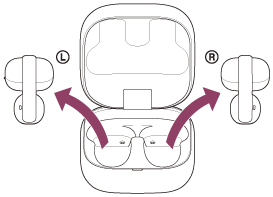
Das Headset schaltet sich automatisch ein.
Wenn das Headset automatisch eine Verbindung mit dem zuletzt verbundenen Gerät hergestellt hat, hören Sie einen Benachrichtigungston, der anzeigt, dass die Verbindung von den Headset-Einheiten hergestellt wurde.
Überprüfen Sie den Verbindungsstatus am Computer. Wenn das Gerät nicht verbunden ist, fahren Sie mit Schritt 3 fort.
-
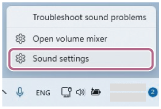
Klicken Sie auf dem Computerbildschirm mit der rechten Maustaste auf das Lautsprechersymbol der Symbolleiste und wählen Sie dann [Sound settings].
-
Auf dem Bildschirm [Sound] Bildschirm die Option [LinkBuds Clip] für [Output] und [Input].
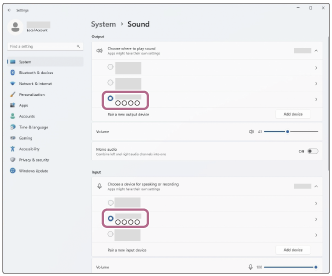
Wenn [LinkBuds Clip] nicht angezeigt wird für [Output] und [Input] nicht angezeigt wird, fahren Sie mit Schritt 5 fort.
-
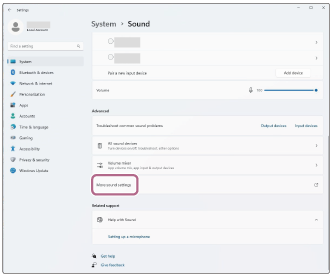
Klicken Sie auf [More sound settings].
-
Auf der Registerkarte [Playback ] Registerkarte auf dem Bildschirm [Sound] Bildschirm [LinkBuds Clip] aus und klicken Sie mit der rechten Maustaste darauf. Wählen Sie [Connect] aus dem angezeigten Menü aus.
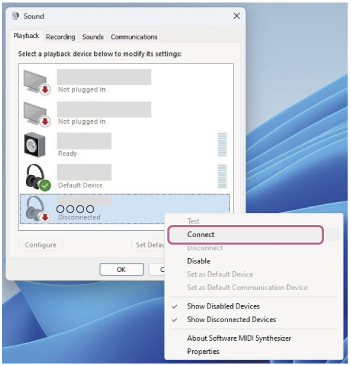
Sie hören einen Benachrichtigungston, der anzeigt, dass die Verbindung über das Headset hergestellt wurde.
-
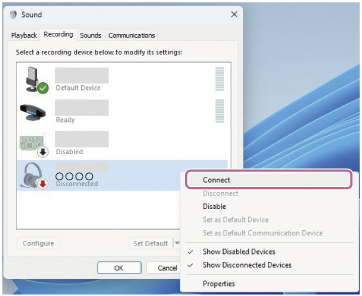
Auf der Registerkarte [Recording] wählen Sie [LinkBuds Clip], klicken Sie mit der rechten Maustaste darauf und wählen Sie [Connect] aus dem angezeigten Menü.
Tipp
- Der oben beschriebene Arbeitsablauf ist ein Beispiel. Weitere Einzelheiten dazu schlagen Sie bitte in der mit dem Computer gelieferten Bedienungsanleitung nach.
Hinweis
- Wenn die Tonqualität der Musikwiedergabe schlecht ist, überprüfen Sie, ob die A2DP Funktion, die Musikwiedergabeverbindungen unterstützt, in den Computereinstellungen aktiviert ist. Weitere Einzelheiten dazu schlagen Sie bitte in der mit dem Computer gelieferten Bedienungsanleitung nach.
- Wenn sich das zuletzt verbundene Bluetooth-Gerät in der Nähe des Headsets befindet, kann das Headset durch einfaches Einschalten des Headsets automatisch eine Verbindung zu diesem Gerät herstellen. Deaktivieren Sie in diesem Fall die Bluetooth-Funktion des zuletzt verbundenen Geräts oder schalten Sie es aus.
- Wenn Sie Ihren Computer nicht mit dem Headset verbinden können, löschen Sie die Headset-Kopplungsinformationen auf Ihrem Computer. Paaren Sie sie dann erneut. Lesen Sie für die Bedienverfahren am Computer bitte die mit dem Computer gelieferte Bedienungsanleitung.
TP1002095771
Beachten Sie, dass diese Hilfe von einer Maschine übersetzt wurde. Maschinelle Übersetzungen sind nicht kontextsensitiv und stimmen möglicherweise nicht perfekt mit der englischen Version des Inhalts überein. Um die englische Originalversion anzuzeigen, wählen Sie English auf der [Sprachenauswahlseite].