


音声アシスト機能(Googleアプリ)を使う
Android搭載スマートフォンに搭載されているGoogleアプリと連携し、ヘッドセットを装着したまま声でAndroid搭載スマートフォンを操作できます。
-
アシストと音声入力の選択をGoogleアプリに設定する。
Android搭載スマートフォンで、以下の順に選びます。
[設定]-[アプリと通知]-[詳細設定]-[標準のアプリ]-[アシストと音声入力]
その後、[アシストアプリ]をGoogleアプリに設定します。上記の操作は一例です。詳しくは、Android搭載スマートフォンの取扱説明書をご覧ください。
最新版のGoogleアプリが必要なことがあります。
中国本土以外の国・地域向けモデル:
Googleアプリについて詳しくは、Android搭載スマートフォンの取扱説明書やサポートページまたはGoogle Playストアのウェブページをご覧ください。
中国本土向けモデル:
Googleアプリについて詳しくは、Android搭載スマートフォンの取扱説明書またはサポートページをご覧ください。
Android搭載スマートフォンの仕様により、ヘッドセットからのGoogleアプリの起動に対応しない場合があります。
-
ヘッドセットを耳に装着し、Android搭載スマートフォンにBluetooth接続する。
-
“Sound Connect”アプリを起動し、L側かR側のどちらかのヘッドセットの機能を[音声アシスト機能]に変更する。
-
Android搭載スマートフォンが待ち受け中や音楽再生中に、音声アシスト機能を設定した側のヘッドセットを約0.2秒間隔ですばやく2回タップする。
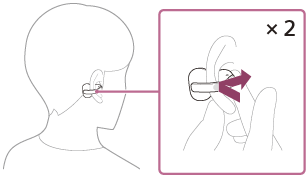
Googleアプリが起動します。
-
ヘッドセットのマイク(A)からアプリを通じてGoogleに話しかける。

Googleアプリと連携しているアプリなどについて詳しくは、Android搭載スマートフォンの取扱説明書をご覧ください。
Googleアプリを起動した後、一定時間話しかけないと、音声入力が解除されます。
タップ操作の詳細については、「タップ操作について」をご覧ください。
ご注意
- 音声アシスト機能(Googleアプリ)とGoogle Geminiを、同時に設定することはできません。
- 音声アシスト機能(Googleアプリ)とTencent Xiaowei/QQ Musicを、同時に設定することはできません。
- スマートフォンの仕様やアプリのバージョンによりGoogleアプリが起動しない場合があります。
- 音声アシスト機能に対応していない機器と接続した場合、Googleアプリは動作しません。
TP1002086856