


Conectarea la un smartphone Android împerecheat
-
Deblocați ecranul smartphone-ului Android dacă este blocat.
-
Scoateți unitățile setului de căști din husa pentru încărcare.
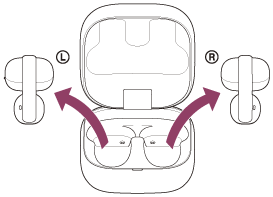
Setul de căști pornește automat.
Când căștile s-au conectat automat la ultimul dispozitiv conectat, veți auzi un sunet de notificare care indică faptul că conexiunea este stabilită de unitățile căștilor.
Verificați starea conexiunii pe smartphone-ul Android. Dacă nu este realizată conexiunea, continuați la pasul 3.
-
Pe ecranul smartphone-ului Android, selectați următoarele elemente.
[Settings] - [Device connection] - [Bluetooth]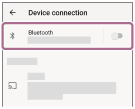
-
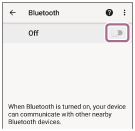
Atingeți comutatorul pentru a activa funcția Bluetooth.
-
Atingeți [LinkBuds Clip].
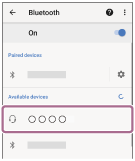
Veți auzi un sunet de notificare care indică faptul că conexiunea este stabilită din căști.
Sugestie
- Procedura de operare de mai sus este un exemplu. Pentru mai multe detalii, consultați instrucțiunile de utilizare furnizate împreună cu smartphone-ul Android.
Notă
- La conectare, [LinkBuds Clip], [LE_LinkBuds Clip], sau ambele pot fi afișate pe dispozitivul de conectare. Dacă sunt afișate ambele, selectați [LinkBuds Clip].
- Dacă ultimul dispozitiv Bluetooth conectat este plasat în apropierea setului cu cască, acesta se poate conecta automat la dispozitiv prin simpla pornire a setului cu cască. Dacă acesta este cazul, dezactivați funcția Bluetooth de pe ultimul dispozitiv conectat sau opriți alimentarea.
- Dacă nu puteți conecta smartphone-ul Android la setul cu cască, ștergeți informațiile de împerechere a setului cu cască de pe smartphone-ul Android. Apoi, asociați-le din nou. Pentru procedurile de operare pe smartphone-ul Android, consultați instrucțiunile de operare furnizate cu smartphone-ul Android.
TP1002092255
Rețineți că acest Ghid de asistență a fost tradus automat. Traducerile automate nu sunt sensibile la context și pot să nu se alinieze perfect cu versiunea în limba engleză a conținutului. Pentru a vizualiza versiunea originală în limba engleză, selectați English din [Pagină de selectare limbă].