


Împerecherea și conectarea cu un computer (Windows® 11)
Procedura de operare pentru înregistrarea dispozitivului la care doriți să vă conectați se numește "împerechere". Mai întâi asociați un dispozitiv pentru a-l utiliza pentru prima dată împreună cu setul de căști.
Înainte de a începe procedura de operare, verificați următoarele.
- Computerul dvs. are o funcție Bluetooth care acceptă conexiuni pentru redarea muzicii (A2DP).
- Computerul este amplasat la maximum 1 m de setul de căști.
- Setul de căști este suficient încărcat.
- Instrucțiunile de utilizare ale computerului sunt în mână.
- În funcție de computerul pe care îl utilizați, este posibil să fie necesar să activați adaptorul Bluetooth încorporat. În următoarele cazuri, consultați instrucțiunile de operare furnizate împreună cu computerul.
- Nu știți cum să porniți adaptorul Bluetooth.
- Doriți să știți dacă computerul dvs. are un adaptor Bluetooth încorporat.
-
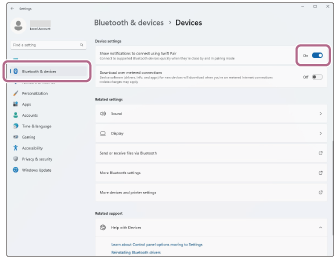
Pentru a utiliza funcția Swift Pair, faceți clic pe următoarele butoane, elemente și comutatoare pentru a activa funcția Swift Pair.
[Start] buton - [Settings] - [Bluetooth & devices] - [Devices] - [Show notifications to connect using Swift Pair]
-
Verificați starea setului de căști.
Căștile intră automat în modul de împerechere în următoarele cazuri. Continuați la pasul 2.
- Când asociați căștile cu un dispozitiv pentru prima dată după achiziționarea căștilor
- După inițializarea căștii și ștergerea tuturor informațiilor de împerechere
Când doriți să împerecheați un dispozitiv suplimentar, dacă căștile au deja informații de împerechere pentru alte dispozitive, treceți la pasul 3.
-
Scoateți ambele unități ale setului de căști din husa pentru încărcare.
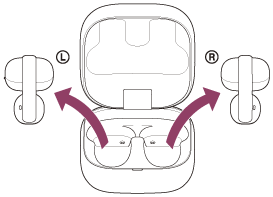
Setul de căști pornește automat.
Setul de căști intră automat în modul de asociere.
Veți auzi un sunet de notificare și indicația vocală spune „Pairing” (Asociere) de la căști în același timp.
Mergeți la pasul 4.
-
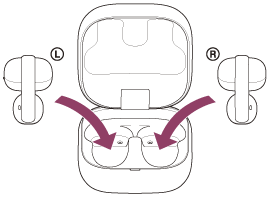
Așezați unitățile setului de căști în husa pentru încărcare. Cu capacul husei pentru încărcare deschis, apăsați continuu aproximativ 5 secunde sau mai mult butonul de asociere de pe partea din spate a husei pentru încărcare.
Sugestie
- Lăsați capacul husei pentru încărcare deschis. Setul de căști nu intră în modul de asociere cu capacul husei pentru încărcare închis.
Indicatorul de pe carcasa de încărcare clipește în mod repetat în albastru de două ori la rând și căștile intră în modul de împerechere.
Puteți scoate setul de căști din husa pentru încărcare după ce acesta intră în modul de asociere.
-
Scoateți computerul din modul de așteptare (repaus) sau din modul de hibernare.
Pentru a utiliza funcția Swift Pair, mergeți la pasul 5.
Pentru a realiza o conexiune fără funcția Swift Pair, mergeți la pasul 6.
-
Selectați [Connect] din meniul pop-up afișat pe ecranul computerului.
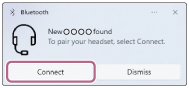
Setul de căști și computerul sunt asociate și conectate.
Veți auzi un sunet de notificare care indică faptul că conexiunea este stabilită din căști.
-
Pe ecranul computerului faceți clic pe butonul [Start] și apoi pe [Settings].
-
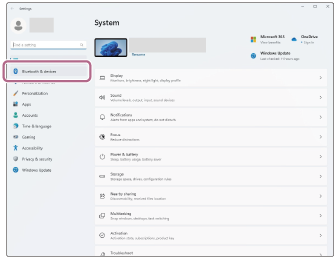
Faceți clic pe [Bluetooth & devices].
-
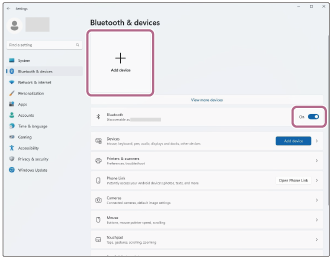
Faceți clic pe comutatorul [Bluetooth] pentru a activa funcția Bluetooth. Faceți clic pe [Add device].
-
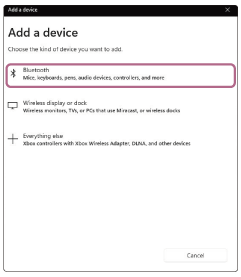
Faceți clic pe [Bluetooth].
-
Faceți clic pe [LinkBuds Clip].
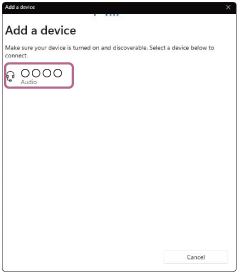
Dacă vi se cere cheia de acces (*), introduceți „0000”.
Setul de căști și computerul sunt asociate și conectate.
Atunci când setul cu cască este plasat în carcasa de încărcare, indicatorul de pe carcasa de încărcare clipește în albastru de 10 ori.
Când ambele căști sunt scoase din carcasa de încărcare, veți auzi un sunet de notificare care indică faptul că conexiunea este stabilită de ambele căști în același timp. Atunci când o singură unitate de căști este scoasă din carcasa de încărcare, veți auzi un sunet de notificare de la unitatea de căști care a fost scoasă.
Dacă nu sunt conectate, consultați secțiunea „Conectarea la un computer asociat (Windows 11)”.
Dacă [LinkBuds Clip] nu apare pe ecranul computerului, încercați din nou de la pasul 6.
(*) O cheie de acces poate fi denumită "cod de acces", "cod PIN", "număr PIN" sau "parolă".
Sugestie
- Procedura de operare de mai sus este un exemplu. Pentru mai multe detalii, consultați instrucțiunile de utilizare incluse cu computerul.
- Pentru a șterge toate informațiile de împerechere Bluetooth, consultați "Inițializarea setului de căști pentru a restaura setările din fabrică".
Notă
- Dacă nu se realizează asocierea în decurs de 5 minute, modul de asociere este anulat. În acest caz, începeți din nou procedura de operare de la pasul 2 sau pasul 3.
- Odată ce dispozitivele Bluetooth sunt împerecheate, nu este necesar să le împerecheați din nou, cu excepția următoarelor cazuri:
- Dacă informațiile de împerechere sunt șterse, cum ar fi după o reparație
- Atunci când un al 9-lea dispozitiv este împerecheat
Setul de căști poate fi asociat cu până la 8 dispozitive. Dacă împerecheați un al 9-lea dispozitiv, informațiile de împerechere cu cea mai veche dată și oră de conectare vor fi suprascrise cu informațiile pentru noul dispozitiv. - Când informațiile de împerechere pentru setul cu cască au fost șterse de pe dispozitivul Bluetooth conectat
- Când setul cu cască este inițializat
Toate informațiile de asociere vor fi șterse. În acest caz, ștergeți informațiile de asociere ale setului de căști din dispozitivul conectat, apoi asociați-le din nou.
- Setul de căști poate fi asociat cu mai multe dispozitive, dar poate reda muzică de la un singur dispozitiv asociat odată.