


Accoppiamento e collegamento con un computer (Windows® 11)
La procedura di registrazione del dispositivo a cui ci si vuole collegare si chiama "accoppiamento". Associare innanzitutto un dispositivo da utilizzare con le cuffie per la prima volta.
Prima di iniziare la procedura operativa, verificare quanto segue.
- Il computer dispone di una funzione BLUETOOTH che supporta le connessioni di riproduzione musicale (A2DP).
- Quando si utilizza un'applicazione di videochiamata sul computer, quest'ultimo dispone di una funzione BLUETOOTH che supporta le connessioni di chiamata (HFP/HSP).
- Il computer si trovi a non più di 1 m dalle cuffie.
- Le cuffie siano sufficientemente cariche.
- Le istruzioni per l'uso del computer sono a portata di mano.
- A seconda del computer in uso, potrebbe essere necessario attivare l'adattatore BLUETOOTH integrato. Nei casi seguenti, fare riferimento alle istruzioni per l'uso fornite con il computer.
- Non si sa come accendere l'adattatore BLUETOOTH.
- Si desidera sapere se il computer dispone di un adattatore BLUETOOTH integrato.
-
Per utilizzare la funzione Swift Pair, fare clic sui seguenti pulsanti, elementi e interruttori per attivare la funzione Swift Pair.
Pulsante [Start] - [Settings] - [Bluetooth & devices] - [Show notifications to connect using Swift Pair]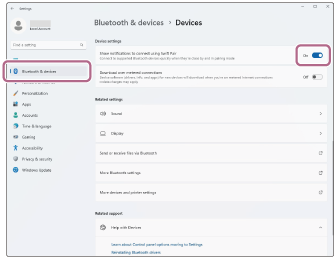
-
Controllare lo stato delle cuffie.
L'auricolare entra automaticamente in modalità di accoppiamento nei seguenti casi. Procedere al punto 2.
- Quando si associa l'auricolare a un dispositivo per la prima volta dopo l'acquisto dell'auricolare
- Dopo aver inizializzato l'auricolare e cancellato tutte le informazioni di accoppiamento
Quando si accoppia un secondo o un successivo dispositivo, se l'auricolare dispone già di informazioni di accoppiamento per altri dispositivi, accedere manualmente alla modalità di accoppiamento. Tenere premuto il pulsante BLUETOOTH (A) per almeno 5 secondi.
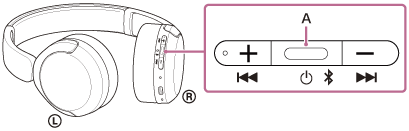
L'indicatore lampeggia ripetutamente in blu per due volte di seguito. Si ascolterà la guida vocale che dice “Pairing” (Associazione).
-
Riattivare il computer se si trova in modalità standby (sospensione) o ibernazione.
Per utilizzare la funzionalità Swift Pair, procedere al punto 3.
Per collegarsi senza utilizzare la funzione Swift Pair, passare al punto 4 e continuare al punto 8. -
Selezionare [Connect] dal menu a comparsa visualizzato sullo schermo del computer.
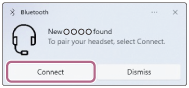
Le cuffie e il computer sono associati e connessi tra loro.
Si sentirà un suono di notifica che indica che la connessione è stata stabilita.
-
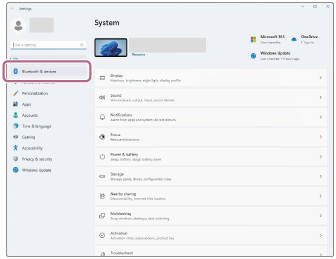
Sullo schermo del computer, fare clic sul pulsante [Start], quindi su [Settings].
-
Fare clic su [Bluetooth & devices].
-
Fare clic sull'interruttore [Bluetooth] per attivare la funzione BLUETOOTH. Fare clic su [Add device].
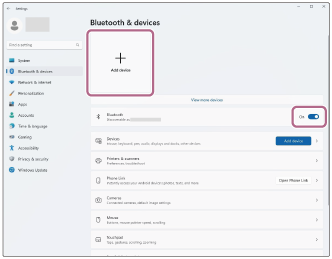
-
Fare clic su [Bluetooth].
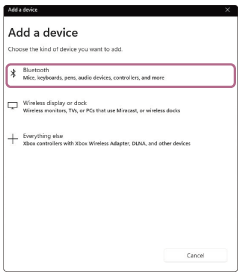
-
Fare clic su [WH-CH530 series].
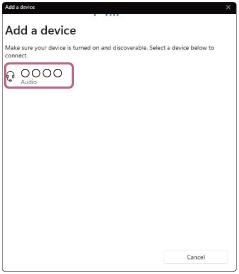
Se viene richiesto di immettere il codice di accesso (*), digitare “0000”.
Le cuffie e il computer sono associati e connessi tra loro.
Si sentirà un suono di notifica che indica che la connessione è stata stabilita.
Se non sono connesse, vedere “Collegamento a un computer accoppiato (Windows 11)”.
Se [WH-CH530 series] non appare sullo schermo del computer, provare di nuovo dal punto 4.(*) Una chiave di accesso può essere chiamata "codice di accesso", "codice PIN", "numero PIN" o "password".
Suggerimento
- La procedura operativa di cui sopra è un esempio. Per ulteriori dettagli, consultare le istruzioni per l’uso in dotazione con il computer.
- Per eliminare tutte le informazioni di accoppiamento BLUETOOTH, vedere "Inizializzazione delle cuffie per ripristinare le impostazioni di fabbrica".
Nota
- Se l’associazione non viene stabilita entro 5 minuti, la modalità di associazione viene annullata. In questo caso, spegnere l'apparecchio e ricominciare la procedura operativa dal punto 1.
- Una volta accoppiati i dispositivi BLUETOOTH, non è necessario accoppiarli nuovamente, tranne nei casi seguenti:
- Se le informazioni sull'accoppiamento vengono cancellate, ad esempio dopo una riparazione
- Quando un 9° dispositivo è accoppiato
Le cuffie possono associarsi a un massimo di 8 dispositivi. Se si accoppia un nono dispositivo, le informazioni di accoppiamento con la data e l'ora di connessione meno recenti verranno sovrascritte con quelle del nuovo dispositivo. - Quando le informazioni di accoppiamento per le cuffie sono state eliminate dal dispositivo BLUETOOTH collegato
- Quando la cuffia viene inizializzata
Tutte le informazioni di associazione verranno eliminate. In questo caso, eliminare le informazioni di associazione con le cuffie dal dispositivo connesso, quindi eseguire nuovamente l’associazione.
- Le cuffie possono associarsi a più dispositivi, ma possono riprodurre musica proveniente da solo un dispositivo associato alla volta.