


音声アシスト機能(Google™アプリ)を使う
Android搭載スマートフォンに搭載されているGoogleアプリと連携し、ヘッドセットを装着したまま声でAndroid搭載スマートフォンを操作できます。
-
アシストと音声入力の選択をGoogleアプリに設定する。
Android搭載スマートフォンで、以下の順に選びます。
[設定]-[アプリと通知]-[詳細設定]-[標準のアプリ]-[アシストと音声入力]
その後、[アシストアプリ]をGoogleアプリに設定します。
上記の操作は一例です。詳しくは、Android搭載スマートフォンの取扱説明書をご覧ください。
最新版のGoogleアプリが必要なことがあります。
中国大陸以外の国・地域向けモデル:
Googleアプリについて詳しくは、Android搭載スマートフォンの取扱説明書やサポートページまたはGoogle Playストアのウェブページをご覧ください。
中国大陸向けモデル:
Googleアプリについて詳しくは、Android搭載スマートフォンの取扱説明書またはサポートページをご覧ください。
Android搭載スマートフォンの仕様により、ヘッドセットからのGoogleアプリの起動に対応しない場合があります。
-
ヘッドセットをAndroid搭載スマートフォンにBLUETOOTH接続する。
-
Android搭載スマートフォンが待ち受け中や音楽再生中に、ヘッドセットの再生/通話ボタン(A)を約2秒以上押したままにする。

Googleアプリが起動します。
-
ヘッドセットのマイク(B)からアプリを通じてGoogleに話しかける。
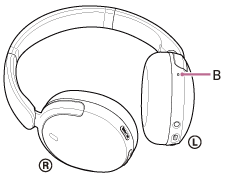
Googleアプリと連携しているアプリなどについて詳しくは、Android搭載スマートフォンの取扱説明書をご覧ください。
Googleアプリを起動した後、一定時間話しかけないと、音声入力が解除されます。
ご注意
- 音声アシスト機能(Googleアプリ)とGoogle Geminiを、同時に設定することはできません。
- 音声アシスト機能(Googleアプリ)とTencent Xiaoweiを、同時に設定することはできません。
- Android搭載スマートフォンで“OK Google”を有効にしていても、“OK Google”の音声でGoogleアプリを起動することはできません。
- 音声アシスト機能を使用する際に、ヘッドセットのマイクが作動して、ヘッドセットから自分の声が聞こえます(サイドトーン機能)。このとき、ヘッドセットから周囲の音やヘッドセットの操作音が聞こえますが故障ではありません。
- スマートフォンの仕様やアプリのバージョンによりGoogleアプリが起動しない場合があります。
- 音声アシスト機能に対応していない機器と接続した場合、Googleアプリは動作しません。
TP1002280332