


ソフトウェアを最新の状態に保つ方法(快適にご使用いただくために)
ヘッドセットのソフトウェアを最新の状態にしておくと、新しい機能を楽しむことができたり、いくつかの問題が解決することがあります。“Sound Connect”アプリでヘッドセットのソフトウェアをアップデートしてください。
ヘッドセットの最新のソフトウェアおよびアップデートの方法について詳しくは、サポートページ内のお知らせなどをご確認ください。
以下の方法で、ヘッドセットのソフトウェアアップデートを行うことができます。
-
ヘッドセットの電源を入れる。
電源ボタン(A)を約2秒以上押したままにします。
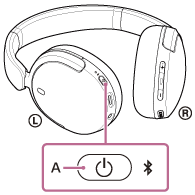
-
スマートフォンなどのモバイルデバイスで“Sound Connect”アプリを起動する。
-
画面の表示に従ってアップデートを行う。
ご注意
-
ヘッドセットの自動電源オフ機能を無効に変更してからアップデートをすることをおすすめします。
お買い上げ時の設定では、ヘッドセットをBLUETOOTH接続していない状態が15分続くと自動的に電源が切れます。 “Sound Connect”アプリを使うと、この設定を変更できます。 - アップデートを行うときは、アップデートに使用するモバイルデバイスに接続されている他のBLUETOOTHデバイスの接続を事前に切ってください。
モバイルデバイスにBLUETOOTH Low Energyに対応した機器(ウェアラブル端末・スマートウォッチなど)が接続されているとアップデートができない場合があります。 - ヘッドセットのアップデートが完了できない場合、以下の点を注意してください。
- モバイルデバイスにある、“Sound Connect”アプリ以外のアプリをすべて終了する。
- ヘッドセットとモバイルデバイスを充分に充電する。
- ヘッドセットとアップデートで使用するモバイルデバイスをできるだけ近づけてアップデートを行う。
- 周辺の無線LAN機器やBLUETOOTH機器などの近くでアップデートを行わない。
- アップデートはモバイルデバイスの省電力モード*をオフにして行う。
お使いのモバイルデバイスのOSバージョンによって、省電力モードではアップデートが完了しない場合があります。
*名称はお使いのモバイルデバイスによって異なります。
TP1002286158