


Yhteyden muodostaminen pariksi liitettyyn tietokoneeseen (Windows 11)
Ennen käyttöohjeiden noudattamisen aloittamista tarkista seuraavat seikat.
- Käyttämästäsi tietokoneesta riippuen sisäänrakennettu BLUETOOTH-sovitin saattaa vaatia kytkemistä päälle. Seuraavissa tapauksissa katso tietokoneen mukana toimitettuja käyttöohjeita.
- Et tiedä, miten BLUETOOTH-sovitin kytketään päälle.
- Haluatko tietää, onko tietokoneessasi sisäänrakennettu BLUETOOTH-sovitin?
-
Herätä tietokone, jos se on valmiustilassa (lepo) tai horrostilassa.
-
Kytke virta kuulokkeisiin.
Paina virtapainiketta (A) ja pidä sitä painettuna vähintään noin 2 sekuntia.
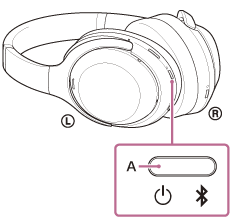
Kuulet ilmoitusäänen, joka ilmoittaa, että kuulokkeet on kytketty päälle.
Merkkivalo vilkkuu edelleen sinisenä, vaikka irrottaisitkin sormesi painikkeelta.
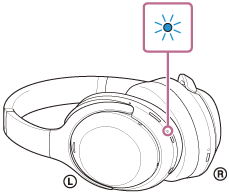
Jos kuulokkeet ovat automaattisesti muodostaneet yhteyden viimeksi yhdistettyyn laitteeseen, kuulet ilmoitusäänen, joka ilmoittaa yhteyden muodostumisesta.
Tarkista yhteyden tila tietokoneessa. Jos sitä ei ole yhdistetty, jatka vaiheeseen 3.
-
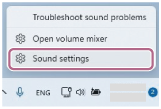
Napsauta tietokoneen näytöllä kaiutinkuvaketta työkalupalkissa hiiren kakkospainikkeella ja valitse sitten [Sound settings].
-
Valitse [Sound]-näytössä valitse [WH-1000XM4C] kohdasta [Output] ja [Input].
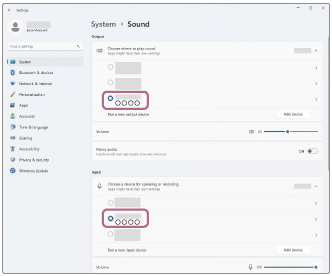
Kuulokkeet ja tietokone on pariliitetty ja yhdistetty toisiinsa.
Kuulet ilmoitusäänen, joka ilmoittaa, että yhteys on muodostettu.
Jos [WH-1000XM4C] ei näy kohdassa [Output] ja [Input], siirry vaiheeseen 5.
-
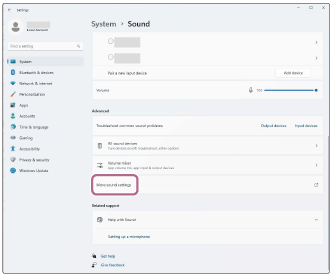
Napsauta [More sound settings].
-
[Playback]-välilehdellä [Sound] -näytön [WH-1000XM4C] -välilehdellä, napsauta sitä hiiren kakkospainikkeella ja valitse [Connect] näkyviin tulevasta valikosta.
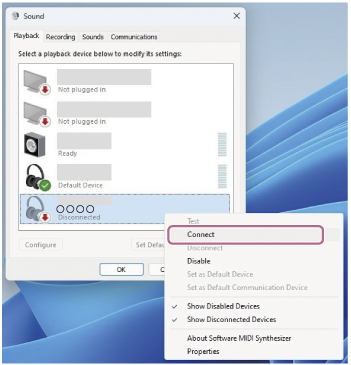
Yhteys muodostetaan.
Kuulet ilmoitusäänen, joka ilmoittaa, että yhteys on muodostettu.
-
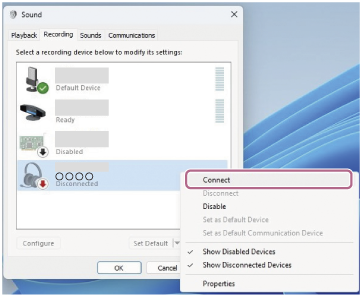
Valitse [Recording] -välilehdessä valitse [WH-1000XM4C], napsauta sitä hiiren kakkospainikkeella ja valitse [Connect] näkyviin tulevasta valikosta.
Vihje
- Yllä oleva toimintamenettely on esimerkki. Lisätietoja on annettu tietokoneen mukana toimitetuissa käyttöohjeissa.
Huomautus
- Jos musiikin toiston äänenlaatu on huono, tarkista, että A2DP musiikin toistoa tukeva toiminto on käytössä tietokoneen asetuksissa. Lisätietoja on annettu tietokoneen mukana toimitetuissa käyttöohjeissa.
- Jos viimeksi yhdistetty BLUETOOTH-laite on kuulokkeiden lähellä, kuulokkeet saattavat muodostaa yhteyden laitteeseen automaattisesti, kun ne kytketään päälle. Jos näin on, poista BLUETOOTH-toiminto käytöstä viimeksi yhdistetyllä laitteella tai sammuta laitteen virta.
- Jos et pysty yhdistämään tietokonettasi kuulokkeisiin, poista kuulokkeiden pariliitostiedot tietokoneeltasi. Yhdistä ne sitten uudelleen. Lisätietoja käyttötoimenpiteistä on tietokoneen mukana toimitetuissa käyttöohjeissa.