


Párosítás és csatlakoztatás számítógéphez (Windows® 11)
Az a műveletsor, amellyel a csatlakoztatni kívánt eszközt regisztrálja, „párosításnak” nevezik. Első lépésben párosítania kell a használni kívánt eszközt a headsettel.
A művelet megkezdése előtt ellenőrizze az alábbiakat.
- A számítógép rendelkezik BLUETOOTH funkcióval, amely támogatja a zenehallgatáshoz szükséges kapcsolatokat (A2DP).
- Amikor videohívás-alkalmazást használsz a számítógépeden, a számítógéped rendelkezik olyan BLUETOOTH funkcióval, amely támogatja a híváskapcsolatokat (HFP/HSP).
- A számítógép a headset 1 méteres körzetében található.
- A headset akkumulátora fel van töltve.
- A számítógép használati útmutatója már nálam van.
- A használt számítógéptől függően előfordulhat, hogy be kell kapcsolni a beépített BLUETOOTH-adaptert. Az alábbi esetekben olvassa el a számítógéphez mellékelt használati útmutatót.
- Nem tudja, hogyan kell bekapcsolni a BLUETOOTH-adaptert.
- Szeretnéd megtudni, hogy a számítógéped rendelkezik-e beépített BLUETOOTH-adapterrel.
-
Ellenőrizze a headset állapotát.
A Headset az alábbi esetekben automatikusan párosítási módba vált. Folytassa a 2. lépéssel.
- Amikor a Headset-t a vásárlás után először párosítja egy eszközzel
- A Headset inicializálása és az összes párosítási adat törlése után
Ha egy második vagy további eszközt szeretne párosítani, és a Headsetben már vannak más eszközök párosítási adatai, akkor manuálisan lépjen be a párosítási módba. Tartsa lenyomva a BLUETOOTH gombot (A) körülbelül 7 másodpercig vagy annál hosszabb ideig.
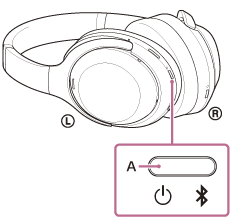
A jelzőfény kétszer egymás után kékre villog. A következő hangos útmutatás hallható: „Pairing” (Párosítás).
-
Ébressze fel a számítógépet, ha készenléti (alvó) vagy hibernált üzemmódban van.
-
A számítógép képernyőjén kattintson a [Start] gombra, majd a [Settings] lehetőségre.
-
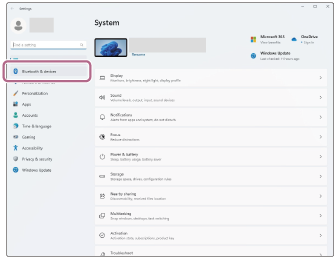
Kattintson az [Bluetooth & devices] elemre.
-
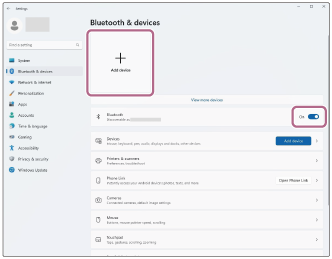
Kattintson a [Bluetooth] kapcsolóra a BLUETOOTH funkció bekapcsolásához. Kattintson az [Add device] elemre.
-
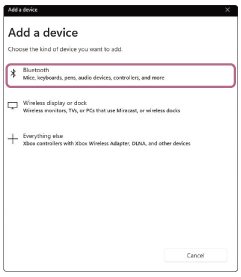
Kattintson az [Bluetooth] elemre.
-
Kattintson a [WH-1000XM4C] gombra.
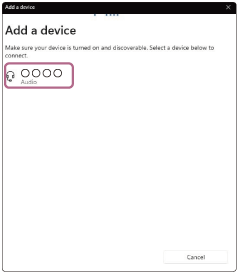
Ha a hozzáférési kulcs (*) megadására vonatkozó üzenet jelenik meg, gépelje be a „0000” kódot.
A headset és a számítógép párosítása és csatlakoztatása befejeződött.
Egy értesítési hang jelzi, hogy létrejött a kapcsolat.
Ha az eszközök nem kapcsolódnak egymáshoz, lásd: „Csatlakozás egy párosított számítógéphez (Windows 11)”.
Ha a [WH-1000XM4C] nem jelenik meg a számítógép képernyőjén, próbálja meg újra a 3. lépéstől kezdve.(*) A jelszót „Passcode”, „PIN-kód”, „PIN-szám” vagy „jelszó” néven is emlegethetik.
Tipp
- A fenti működési eljárás csupán egy példa. A további részleteket a számítógéphez mellékelt kezelési útmutató tartalmazza.
- A BLUETOOTH-párosítási adatok teljes törléséhez lásd az „A headset gyári értékekre állítása” részét.
Megjegyzés
- Ha a párosítás 5 percen belül nem jön létre, a párosítási üzemmód leáll. Ebben az esetben kapcsolja ki a készüléket, majd kezdje el újra az eljárást az 1. lépéstől.
- A BLUETOOTH-eszközök párosítása után nincs szükség újbóli párosításra, kivéve az alábbi eseteket:
- Ha a párosítási adatok törlődnek, például egy javítás után
- Amikor egy 9. eszköz párosításra kerül
A headset legfeljebb 8 eszközzel párosítható. Ha egy kilencedik eszközt párosítasz, akkor a legrégebbi csatlakozási dátummal és időponttal rendelkező párosítási adatokat az új eszköz adatai felülírják. - Amikor a Headset párosítási adatait törölték a csatlakoztatott BLUETOOTH-eszközről
- A Headset inicializálásakor
Az összes párosítási információ törlődik. Ebben az esetben törölje a csatlakoztatott eszközről a headset párosítási információit, majd párosítsa újra az eszközöket.
- A headset több eszközzel is párosítható, de egyszerre csak 1 eszközről lehet zenét lejátszani.