


Csatlakozás egy párosított számítógéphez (Windows 11)
A művelet megkezdése előtt ellenőrizze az alábbiakat.
- A használt számítógéptől függően előfordulhat, hogy be kell kapcsolni a beépített BLUETOOTH-adaptert. Az alábbi esetekben olvassa el a számítógéphez mellékelt használati útmutatót.
- Nem tudja, hogyan kell bekapcsolni a BLUETOOTH-adaptert.
- Szeretnéd megtudni, hogy a számítógéped rendelkezik-e beépített BLUETOOTH-adapterrel.
-
Ébressze fel a számítógépet, ha készenléti (alvó) vagy hibernált üzemmódban van.
-
Kapcsolja be a headsetet.
Tartsa lenyomva a bekapcsológombot (A) körülbelül 2 másodpercig vagy annál hosszabb ideig.
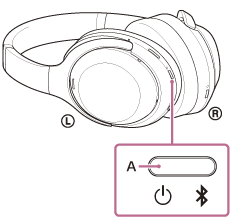
Egy értesítési hang jelzi, hogy a headset be van kapcsolva.
A jelzőfény akkor is továbbra is kék színnel villog, miután elvette az ujját a gombról.
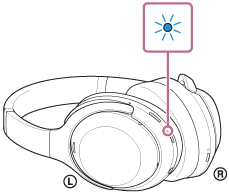
Ha a headset automatikusan csatlakozik a legutóbb csatlakoztatott eszközhöz, egy értesítési hang jelzi, hogy létrejött a kapcsolat.
Ellenőrizze a számítógépen a csatlakozás állapotát. Ha nem csatlakozik, folytassa a 3. lépéssel.
-
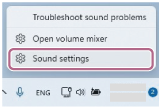
A számítógép képernyőjén kattintson a jobb gombbal az eszköztár hangszóró ikonjára, majd válassza az [Sound settings] elemet.
-
A [Sound] képernyőn válassza ki a [WH-1000XM4C] lehetőséget az [Output] és az [Input] elemhez.
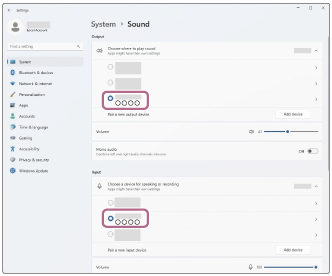
A headset és a számítógép párosítása és csatlakoztatása befejeződött.
Egy értesítési hang jelzi, hogy létrejött a kapcsolat.
Ha a [WH-1000XM4C] nem jelenik meg a [Output] és [Input] esetében nem jelenik meg, folytassa az 5. lépéssel.
-
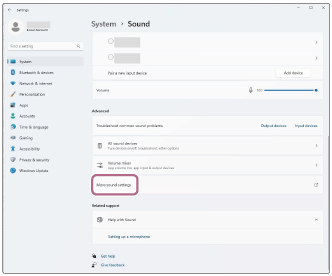
Kattintson az [More sound settings] elemre.
-
A [Playback] fülön a [Sound] képernyőn válassza ki a [WH-1000XM4C] elemet, kattintson rá a jobb gombbal, majd válassza a [Connect] lehetőséget a megjelenő menüből.
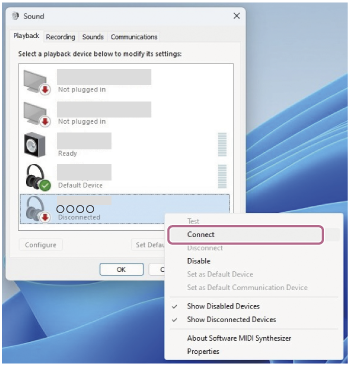
A kapcsolat létrejön.
Egy értesítési hang jelzi, hogy létrejött a kapcsolat.
-
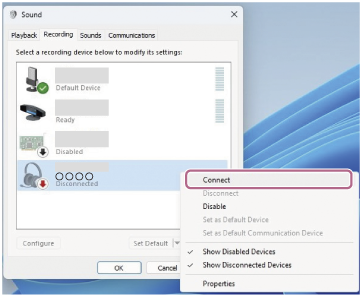
A [Recording] fülön válassza ki a [WH-1000XM4C] elemet, kattintson rá a jobb gombbal, majd válassza a [Connect] lehetőséget a megjelenő menüből.
Tipp
- A fenti működési eljárás csupán példaként szolgál. A további részleteket a számítógéphez mellékelt kezelési útmutató tartalmazza.
Megjegyzés
- Ha a zene lejátszásának hangminősége gyenge, ellenőrizze, hogy a A2DP a számítógép beállításaiban engedélyezve van-e a zene lejátszását támogató funkció. A további részleteket a számítógéphez mellékelt kezelési útmutató tartalmazza.
- Ha a legutóbb csatlakoztatott BLUETOOTH-eszközt a Headset közelébe helyezik, a Headset bekapcsolásakor az eszközhöz automatikusan csatlakozhat. Ha ez a helyzet, kapcsolja ki a BLUETOOTH funkciót az utoljára csatlakoztatott eszközön, vagy kapcsolja ki az eszköz áramellátását.
- Ha nem sikerül összekapcsolnia a számítógépét a Headset-tel, törölje a számítógépéről a Headset párosítási adatait. Ezután párosítsd őket újra. A számítógép működési eljárásainak leírását a számítógéphez mellékelt használati útmutató tartalmazza.