


Asocierea și conectarea la un computer (Windows® 11)
Procedura de operare necesară pentru înregistrarea dispozitivului la care doriți să vă conectați se numește „asociere”. Mai întâi asociați un dispozitiv pentru a-l utiliza pentru prima dată împreună cu setul de căști.
Înainte de a începe procedura de operare, verificați următoarele.
- Computerul dumneavoastră dispune de o funcție BLUETOOTH care acceptă conexiuni pentru redarea muzicii (A2DP).
- Când folosești o aplicație de apeluri video pe computer, acesta dispune de o funcție BLUETOOTH care acceptă conexiunile de apel (HFP/HSP).
- Computerul este amplasat la maximum 1 m de setul de căști.
- Setul de căști este suficient încărcat.
- Am la îndemână manualul de utilizare al computerului.
- În funcție de computerul pe care îl utilizați, este posibil să fie necesar să activați adaptorul BLUETOOTH încorporat. În următoarele situații, consultați instrucțiunile de utilizare furnizate împreună cu computerul dumneavoastră.
- Nu știi cum să activezi adaptorul BLUETOOTH.
- Vrei să afli dacă computerul tău are un adaptor BLUETOOTH încorporat.
-
Verificați starea setului de căști.
Setul de căști intră automat în modul de asociere în următoarele situații. Treceți la pasul 2.
- Când conectați setul de căști la un dispozitiv pentru prima dată după achiziționarea acestuia
- După inițializarea setului de căști și ștergerea tuturor informațiilor de asociere
Când conectați un al doilea dispozitiv sau unul ulterior, dacă setul de căști dispune deja de informații de conectare pentru alte dispozitive, intrați manual în modul de conectare. Țineți apăsat butonul BLUETOOTH (A) timp de aproximativ 7 secunde sau mai mult.
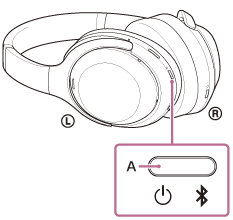
Indicatorul clipește de două ori la rând în albastru. Veți auzi ghidarea vocală „Pairing” (Asociere).
-
Scoateți computerul din modul de așteptare (repaus) sau din modul de hibernare.
-
Pe ecranul computerului faceți clic pe butonul [Start] și apoi pe [Settings].
-
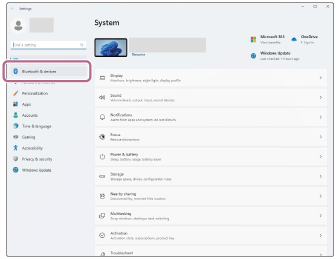
Faceți clic pe [Bluetooth & devices].
-
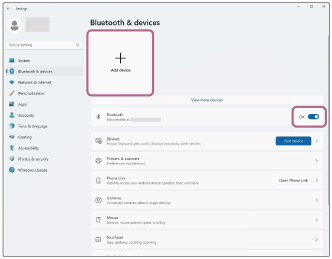
Faceți clic pe butonul [Bluetooth] pentru a activa funcția BLUETOOTH. Faceți clic pe [Add device].
-
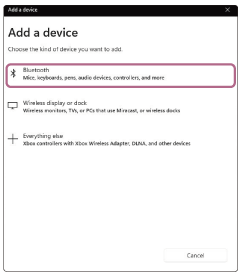
Faceți clic pe [Bluetooth].
-
Faceți clic pe [WH-1000XM4C].
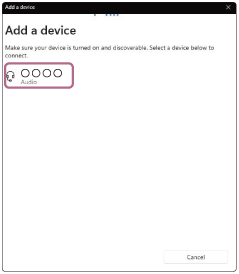
Dacă vi se cere cheia de acces (*), introduceți „0000”.
Setul de căști și computerul sunt asociate și conectate.
Veți auzi un sunet de notificare care anunță că s-a stabilit conexiunea.
Dacă nu sunt conectate, consultați secțiunea „Conectarea la un computer asociat (Windows 11)”.
Dacă [WH-1000XM4C] nu apare pe ecranul computerului, încercați din nou începând cu pasul 3.(*) O cheie de acces poate fi denumită „cod de acces”, „cod PIN”, „număr PIN” sau „parolă”.
Sugestie
- Procedura de operare de mai sus este un exemplu. Pentru mai multe detalii, consultați instrucțiunile de utilizare incluse cu computerul.
- Pentru a șterge toate informațiile privind asocierea BLUETOOTH, consultați secțiuneaInițializarea setului de căști pentru a restaura setările din fabrică”.
Notă
- Dacă nu se realizează asocierea în decurs de 5 minute, modul de asociere este anulat. În acest caz, opriți alimentarea cu energie electrică și reluați procedura de operare de la pasul 1.
- Odată ce dispozitivele BLUETOOTH au fost asociate, nu mai este necesar să le asociați din nou, cu excepția următoarelor cazuri:
- Dacă informațiile de asociere sunt șterse, de exemplu în urma unei reparații
- Când se conectează un al nouălea dispozitiv
Setul de căști poate fi asociat cu până la 8 dispozitive. Dacă asociați un al nouălea dispozitiv, informațiile de asociere cu data și ora cele mai vechi ale conexiunii vor fi suprascrise cu informațiile referitoare la noul dispozitiv. - Când informațiile de asociere ale setului de căști au fost șterse de pe dispozitivul BLUETOOTH conectat
- La inițializarea setului de căști
Toate informațiile de asociere vor fi șterse. În acest caz, ștergeți informațiile de asociere ale setului de căști din dispozitivul conectat, apoi asociați-le din nou.
- Setul de căști poate fi asociat cu mai multe dispozitive, dar poate reda muzică de la un singur dispozitiv asociat odată.