


Използване на Google Асистент
С помощта на функцията Google Асистент, която е предоставена със смартфона, можете да говорите през микрофоните на слушалките, за да работите със смартфона или да извършите търсене.
Съвместими смартфони
Смартфони с инсталирана операционна система Android 6.0 или по-нова (Изисква се последната версия на Google app.)
-
Отворете приложението “Sony | Headphones Connect” и задайте функцията на левия или десния модул на слушалките като Google Асистент.
Подробности относно приложението “Sony | Headphones Connect” вижте на следния URL адрес.
https://rd1.sony.net/help/mdr/hpc/h_zz/
Когато използвате Google Асистент за първи път, стартирайте приложението Google Асистент, докоснете [Finish headphones setup] в изгледа на разговор и следвайте екранните инструкции, за да завършите първоначалната настройка за Google Асистент.
Когато първоначалната настройка е завършена, десният модул на слушалките (или левият модул на слушалките, ако за първоначалната настройка е носен само левият модул на слушалките) е конфигуриран автоматично за Google Асистент.
-
Кажете “Ok Google” или използвайте модула на слушалките, към който сте задали функцията, за да използвате Google Асистент.
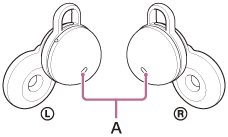
A: Микрофони (ляв, десен)
- Докоснете слушалките или зоната в близост до ухото ви бързо двукратно (с интервал от около 0,2 секунди): въвежда гласова команда

- Докоснете слушалките или зоната в близост до ухото ви 3 пъти бързо (с интервал от около 0,2 секунди): прочита известието
- Докоснете слушалките или зоната в близост до ухото ви бързо двукратно (с интервал от около 0,2 секунди): въвежда гласова команда
Подробности относно Google Асистент вижте на следния уеб сайт:
Управление на слушалките с Google Асистент
При използването на определени думи с Google Асистент можете да извършвате операции на слушалките, като например да проверите оставащия заряд на батерията.
За повече информация вижте следния уеб сайт (*):
https://support.google.com/assistant/answer/7172842#headphones
*Това не е случаят, при който слушалките са съвместими с всички спецификации, описани в уеб сайта.
Съвет
- Можете да използвате функцията Google Асистент, докато носите на ухото си само единия модул, към който е зададена функцията Google Асистент. Когато функцията Google Асистент е назначена на слушалките и искате да използвате само единия модул на слушалките, използвайте модула, на който е назначена функцията Google Асистент. Проверете настройката на слушалките чрез приложението “Sony | Headphones Connect”.
- Проверете или актуализирайте версията на софтуера на слушалките с приложението “Sony | Headphones Connect”.
- Когато няма достъп до Google Асистент поради причини, като например липса на връзка с мрежата, се чуват гласовите указания “The Google Assistant is not connected” (Google Асистент не е свързан) от двата модула на слушалките (или от модула на слушалките, който носите).
- Ако не виждате [Finish headphones setup] в изгледа на разговор на приложението Google Асистент, изтрийте информацията за сдвояването за слушалките от Bluetooth настройките на вашия смартфон и извършете отново процеса на сдвояване.
Забележка
- Когато извършите първоначалната настройка за Google Асистент на смартфона си, от настройките за функциите на слушалките и условията на използване зависи коя функция на левия или десния модул на слушалките е зададена като Google Асистент. Ако функцията Google Асистент е назначена и на двата модула на слушалките и назначението е превключено на другия модул на слушалките, функцията на модула от страната преди промяната ще се върне към фабричните настройки (възпроизвеждане/поставяне на музика на пауза и т.н.). Можете да възстановите модула до първоначалните му функции, като промените настройките му в приложението “Sony | Headphones Connect”.
- Функцията Google Асистент и функцията Amazon Alexa не могат да бъдат зададени едновременно на слушалките.
- Функцията Google Асистент и функцията за гласово съдействие (Google app, Siri) не могат да бъдат зададени едновременно на слушалките.
- Ако левият или десният модул на слушалките е зададен за функцията Google Асистент и слушалките са свързани към iPhone/iPod touch чрез Bluetooth връзка, функцията Google Асистент не може да се използва.
- Ако левият или десният модул на слушалките е зададен за Google Асистент и слушалките са свързани към iPhone/iPod touch чрез Bluetooth връзка, ако функцията на модула на слушалките без Google Асистент се промени с приложението “Sony | Headphones Connect”, назначението на функциите на модула на слушалките с Google Асистент се изчиства автоматично.
- Ако на левия модул на слушалките е зададено да може да използва Google Асистент, сервизната връзка се изключва автоматично.
- Ако сервизната връзка се изключи, след като на левия модул на слушалките е зададено да може да използва Google Асистент, функцията на левия модул ще се върне до фабричните настройки (възпроизвеждане/поставяне на музика на пауза и т.н.). Можете да възстановите модула до първоначалните му функции, като промените настройките му в приложението “Sony | Headphones Connect”.
- По време на актуализиране на софтуера на слушалките няма достъп до Google Асистент.
Когато използвате Google Асистент по време на актуализиране на софтуера, се чуват гласовите указания “The Google assistant is not available during update. Please wait a moment until the update completes.” (По време на актуализация няма достъп до Google Асистент. Изчакайте малко, докато актуализацията завърши.) от двата модула на слушалките (или от модула на слушалките, който носите).
Все пак, когато използвате Google Асистент чрез изричане на “Ok Google” и т.н., гласовите указания няма да се чуват. - Възможно е да няма достъп до Google Асистент в някои държави, региони или на някои езици.
- Функцията за използване на слушалките с Google Асистент зависи от спецификациите на Google Асистент.
- Спецификациите на Google Асистент подлежат на промяна без предизвестие.
