


التوصيل بجهاز Mac
يمكنك توصيل مضخم صوت السماعة بجهاز Mac باستخدام كابل USB متناهي الصغر (مرفق). يتوافق مضخم صوت السماعة مع ملفات بصيغة ملف صوتي عالي الدقة تصل إلى 192 كيلوهرتز/32 بت PCM.
- ابدأ تشغيل جهاز Mac الخاص بك.
تحتاج إلى تنزيل وتثبيت برنامج "Hi-Res Audio Player" على جهاز Mac الخاص بك لتشغيل ملفات بصيغة ملف صوتي عالي الدقة على جهاز Mac مع مضخم صوت السماعة.
للتفاصيل حول التنزيل، انظر «تثبيت برنامج "Hi-Res Audio Player" على جهاز كمبيوتر».
- قم بتوصيل جهاز Mac بمنفذ Xperia/WALKMAN/PC باستخدام كابل USB متناهي الصغر (مرفق).
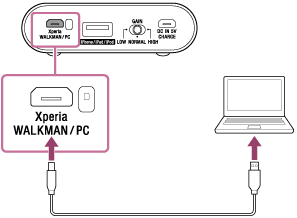
- إعداد الجهاز الصوتي.
للتفاصيل حول الإعداد، انظر «إعداد الجهاز الصوتي (جهاز Mac)».
تلميح
- يدعم مضخم صوت السماعة 2.0 USB (2.0 USB عالي السرعة) على أنه جهاز صوتي.
ملاحظة
- إذا كنت تستمع إلى الموسيقى بمستوى عالٍ باستخدام مضخم صوت السماعة، قد يومض المؤشر CHG POWER أو قد ينقطع الصوت. لا يعد هذا خللاً. في هذه الحالة، قم بخفض مستوى الصوت.
- لا يتم ضمان عمل مضخم صوت السماعة عبر محور شبكة USB أو كابل إطالة USB. قم باستعمال كابل USB متناهي الصغر المرفق فقط.
- لا تعمد إلى فصل جهاز Mac أثناء التشغيل. قبل فصل جهاز Mac من مضخم صوت السماعة، قم بإيقاف التشغيل وقم بإيقاف تشغيل مضخم صوت السماعة لتفادي حدوث تلف للبيانات.
- قد يتعذر خرج صوت محطات البث الرقمي من منفذ USB الخاص بجهاز Mac.
- إذا كنت تستمع إلى الموسيقى بمستوى عالٍ للغاية، قد تنفد شحنة البطارية حتى عند توصيل منفذ DC IN 5V / CHARGE الخاص بمضخم صوت السماعة بجهاز Mac أو مأخذ التيار المتردد.
- احرص على عدم التعثر بكابل التوصيل.
- تكون الأولوية لمنفذ Xperia/WALKMAN/PC عند وجود عدة أجهزة متصلة بمنفذ Xperia/WALKMAN/PC ومنفذ iPhone/iPad/iPod بنفس الوقت.
- عندما تقوم بالاستماع عند مستوى صوت مرتفع، قد يومض المؤشر CHG POWER أو قد ينقطع الصوت؛ لا يعد هذا خللاً. في حال ظهور هذه المشكلة، قم بخفض مستوى الصوت.
