


将设备连接至USB设备
您可以根据连接到设备的计算机或USB设备设置USB偏好设置。
您可以使用USB主机适配器将您的设备连接至USB设备,如USB海量存储设备、耳机、游戏控制器、USB键盘和USB鼠标。
-
使用USB连接线将USB设备连接到您设备的USB Type-C端口(
 数据传输/充电)。
 -
向下拖动状态栏打开通知面板,然后点按USB连接设置通知。
-
点按[点按即可查看更多选项。],然后选择一个选项。
提示
- 您也可以通过找到并点按[设定]>[设备连接]>[USB]来设置USB偏好设置。
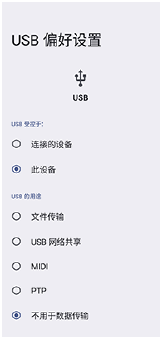
USB 偏好设置
-
USB 受控于::您可以选择由您的设备还是USB连接设备来控制另一个设备。
-
USB 的用途:您可以选择USB连接的用途。
- 文件传输:管理文件或更新设备软件。此选项用于Microsoft® Windows®计算机。默认情况下启用充电。
- USB 网络共享:您的设备可用作绑定设备。
- MIDI:您的设备可以用作乐器应用程序的MIDI输入。
- PTP:您的设备被识别为相机。只能传输照片和视频。
- 不用于数据传输:当[USB 受控于:]设为[此设备]时,只能给设备充电。当[USB 受控于:]设为[连接的设备]时,您可以将设备用作电源,给其他连接的设备充电。
-
文件传输选项
- 将视频转换成 AVC 格式:视频被转换为AVC并传输到连接的设备。
使用耳机时使用USB转3.5毫米音频插孔适配器
连接带有3.5毫米插孔的耳机时,请使用内置DAC的USB转3.5毫米音频插孔适配器。
- 将耳机连接至带有内置DAC的USB转3.5毫米音频插孔适配器。
- 将内置DAC的USB转3.5毫米音频插孔适配器插入设备的USB Type-C端口(数据传输/充电)。
注意
- Sony不保证您的设备支持所有USB设备。
- 本设备带有无盖USB端口。如果设备接触到水,请确保待端口完全晾干后再连接USB连接线。
TP1002036272